7.1. Bootstick erstellen
Es wird ein USB-Stick mit mindestens 16 GB benötigt. Wir empfehlen einen schnellen USB-Stick mit mindestens 32 GB. Ein angepasstes Installationsmedium (install.wim) kann schon mal 12 - 24 GB gross sein. Umso größer der Stick um so mehr Reserven besitzen Sie zum verwalten verschiedener Images auf einem Stick.
Wählen Sie das richtige Installationsmedium aus. Alle Daten auf diesem Medium werden gelöscht.
Auf dem Stick werden zwei Partitionen angelegt. Die erste Partition (WinPE) beherbergt die Bootdateien des Systems.
Auf der zweiten Partition (Images) liegen alle Installationsdateien, Scripte und Images.
Bevor Sie einen USB-Stick erstellen können, müssen Sie die entsprechenden Einstellungen vornehmen. Einige Einstellungen lassen sich nur in der Konfigurationsdatei (INI-Datei) ändern. Dazu zählen die Werte WinPeFiles, WinPeFiles2, ImagesFiles und ImagesFiles2. Die Werte WinPeFilesExt und ImagesFilesExt können über die Applikation gesetzt werden.
|
[X64],[ARM64]
|
|
|
WinPeFiles=Data\x64\WinPE_X64.zip
|
(erforderlich)
|
|
ImagesFiles=Data\X64\Images_PfsProtect_X64.zip
|
(erforderlich)
|
|
WinPeFiles2=
|
(optional)
|
|
WinPeFilesExt=
|
(optional)
|
|
ImagesFiles2=
|
(optional)
|
|
ImagesFiles=
|
(optional)
|
|
|
|
WinPeFiles und ImagesFiles enthalten die Basisdateien für die jeweiligen Partitionen und müssen vorhanden sein. Diese Dateien werden durch PFS-WorkBench bereitgestellt.
Bei der Erstellung des USB-Sticks, werden die Inhalte der Zip-Pakete auf die entsprechenden Partitionen 1:1 entpackt. Das bedeutet, ein Zip-Paket enthält eine vollständige oder teilweise Verzeichniskopie des Sticks. Bei der Installation werden die Pakete in folgender Reihenfolge entpackt:
WinPeFiles, WinPeFiles2 (optional), WinPeFilesExt (optional)
ImagesFiles, ImagesFiles2 (optional), ImagesFilesExt (optional)
Alle bereits vorhanden Dateien werden durch Dateien des nächsten Paketes überschrieben (Dateinamen). Diese Pakete benötigen also nur die Dateien, die Sie anpassen oder hinzufügen wollen. Damit erhalten Sie eine sehr große Flexibilität für Anpassungen an verschiedene Konfigurationen. Sie können allerdings keine Dateien löschen. Wollen Sie z.B. einen Script nicht ausführen, passen Sie einen übergeordneten Script an oder ersetzen Sie das Script durch ein DummyScript (Inhalt: exit /b 0).
Zum erstellen eines Bootmediums öffnen Sie alle Apps und starten Sie das Programm über "Bootmedium erstellen".
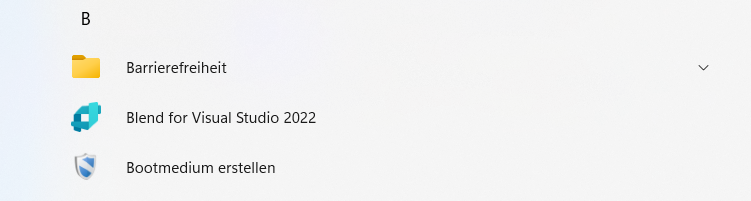
Es öffnet sich das Hauptfenster.
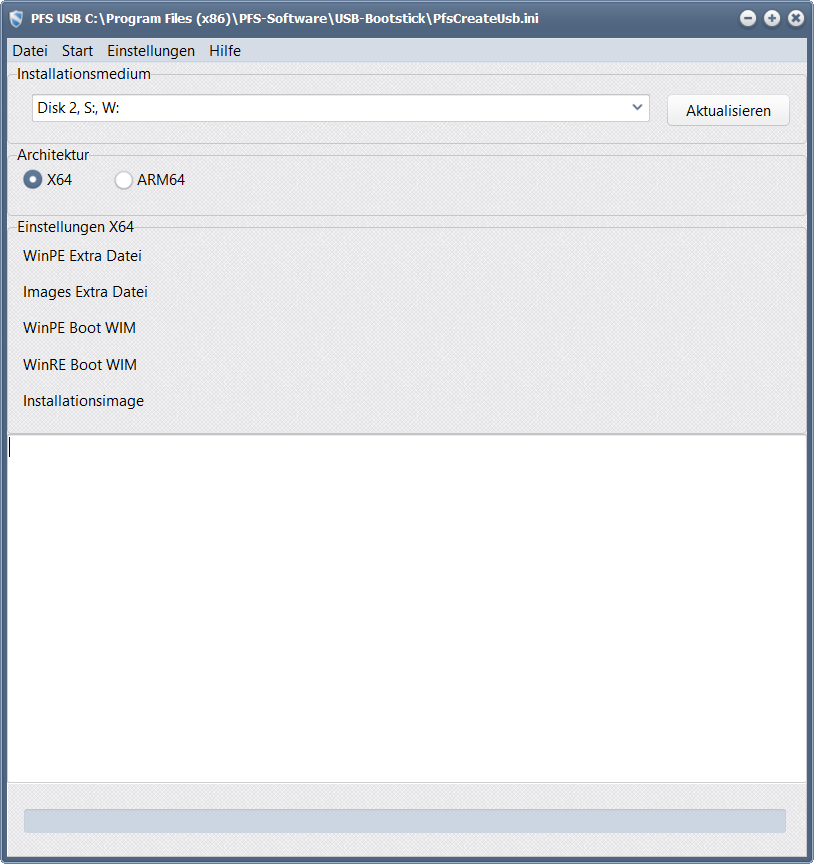
Über das Hauptmenü Datei -> Öffnen... können Sie eine Konfiguration (INI-Datei) laden.
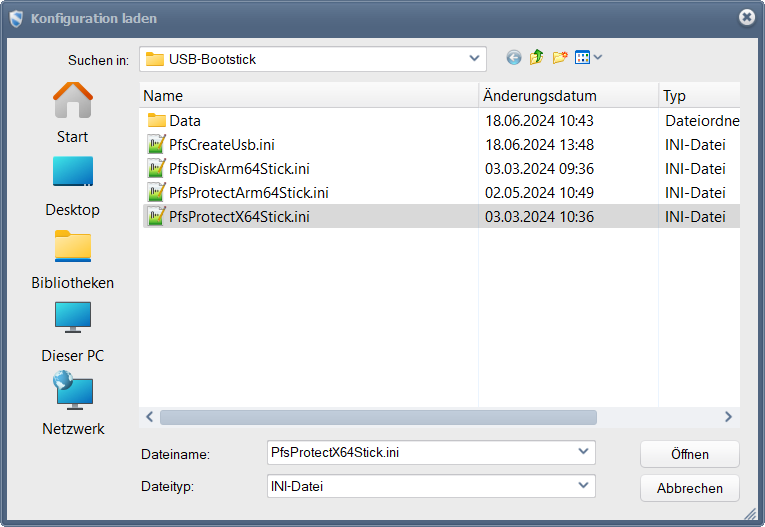
Wählen Sie eine Konfiguration aus. und klicken Sie auf Öffnen. Im Hauptfenster werden dann die Einstellungen angezeigt.
In der Titelzeile sehen Sie die aktuelle Konfiguration. Hier wird eine Konfiguration für ein X64 System geladen.
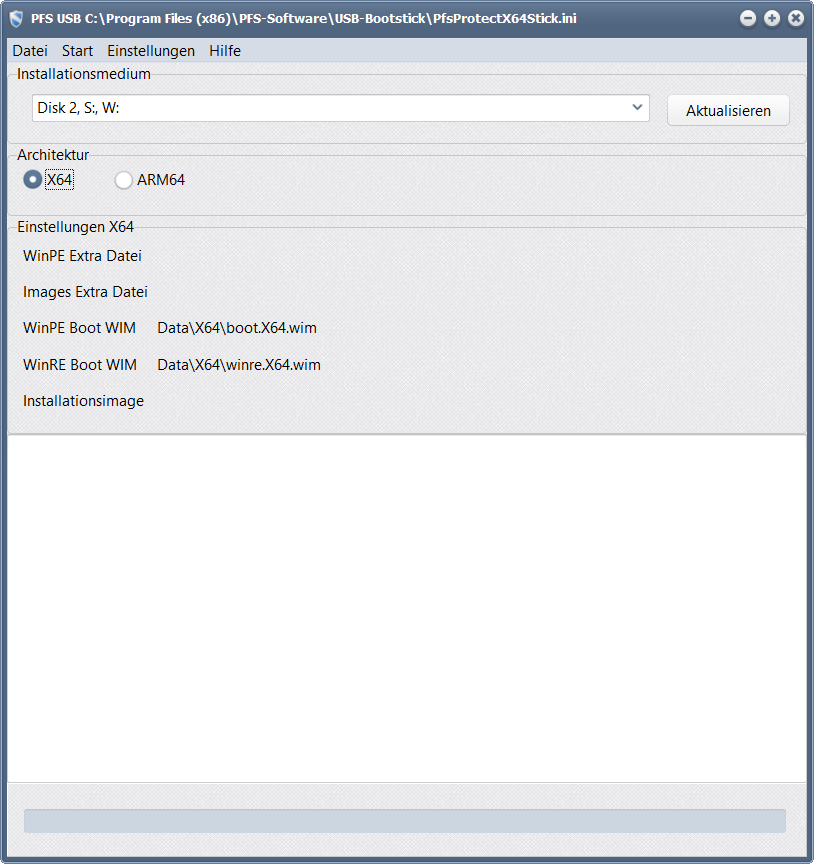
Jetzt können Sie über 'Einstellungen -> X64...' ein bereits vorhandenes Image angeben.
Dieses wird später auf der Datenpartition des USB-Sticks unter '\Images' als install.wim abgelegt.
Über Start -> Bootstick erstellen wird das USB-Bootmedium erstellen.
Sollten noch kein Bootimage (boot.XXX.wim) vorhanden sein, erhalten Sie folgende Fehlermeldung:
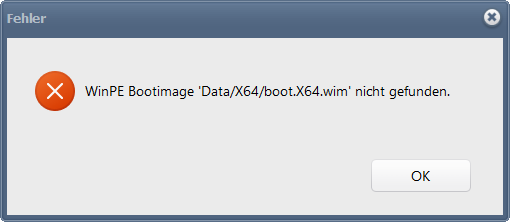
Erstellen Sie spätestens jetzt über "Hauptmenü -> Start -> BootPE und WinRE erstellen..." die Bootdateien.
Haben Sie kein Installationsimage angegeben (optional) müssen Sie später ein Image auf den Stick in das Verzeichnis '\Images' kopieren.
Benennen Sie das Image install.wim.
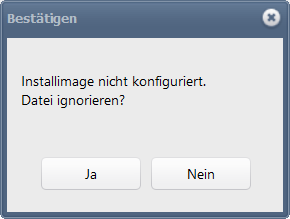
Bestätigen Sie die Abfrage.
Jetzt erfolgt die letzte Warnung bevor alle Daten auf dem Stick gelöscht werden.
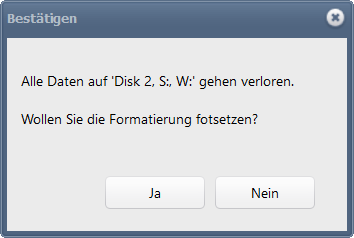
Bestätigen Sie die Abfrage.
Auf dem USB-Stick werden jetzt 2 Partitionen angelegt.
Partition 1 WinPE (FAT32) ist das Bootmedium.
Hierher werden alle 'WinPExxx Pakete' extrahiert. Ebenso wird hier das Bootimage (boot.xxx.wim) abgelegt.
Die Größe der Partition kann unter Einstellungen festgelegt werden.
Partition 2 Images (NTFS) ist die Datenpartition.
Hierher werden alle 'Imagesxxx Pakete' extrahiert.
Hier wird auch das WinRE-Image sowie - falls angegeben - das Installationsimage in den entsprechenden Verzeichnissen abgelegt.
Die Erstellung kann einige Zeit dauern. Im Ausgabefenster wird während der Installation der Fortschritt angezeigt.
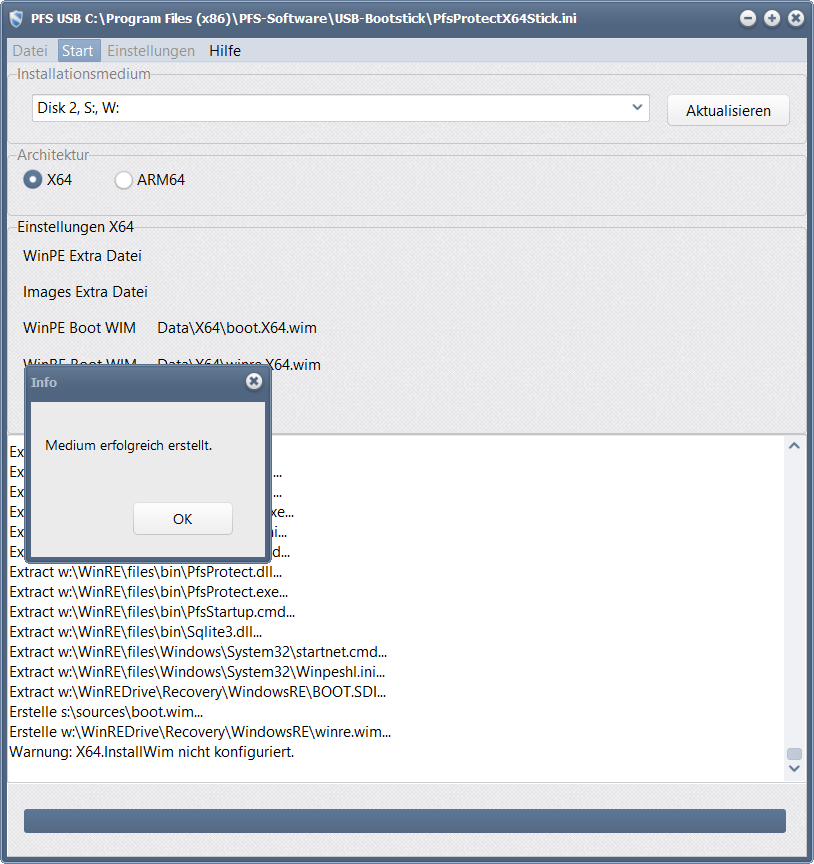
Erscheint diese Meldung wurde der USB-Stick erfolgreich installiert.
Die Warnung (Ausgabefenster) können Sie ignorieren. Sie erscheint, wenn Sie kein Installationsimage angeben.
Bevor Sie ein Image ausrollen können, müssen Sie ein Image auf den Stick kopieren bzw. mit dem Stick (PFS-Protect sichern, Disk sichern) erstellen.