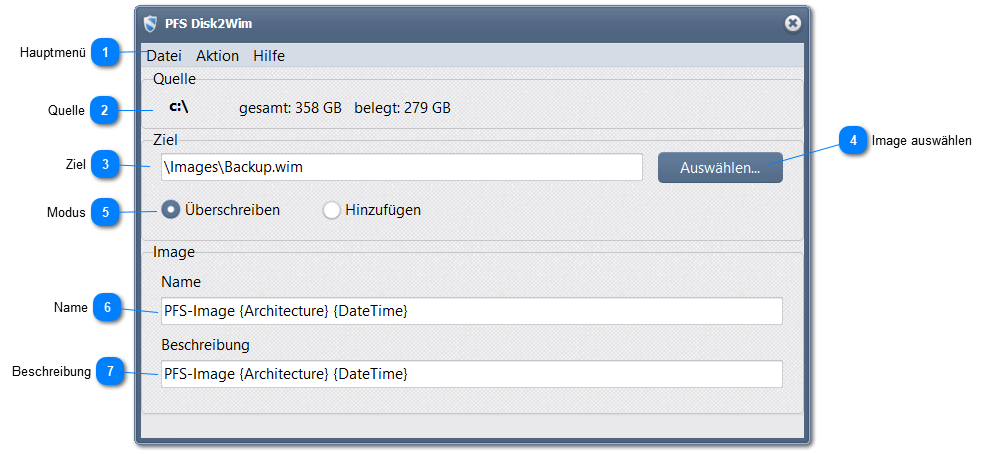
Hier wird Ihnen die Quelle der Sicherung angezeigt. In der Regel ist es die aktuelle Betriebssystempartition. Gleichzeitig wird Ihnen die Größe der Partition (gesamt) sowie der belegte Bereich (belegt) der Partition angezeigt. Der belegte Bereich gibt auch den zu sichernden Bereich an. Je größer dieser Bereich um so länger dauert die Sicherung.
Geben Sie hier die Windows Imagedatei (WIM) an. Über 'Auswählen...' können Sie auch ein vorhandes Image auswählen. Beachten Sie, dass das Image auf dem gleichen Medium und der gleichen Partition wie die ausführende Applikation PfsDisk2Wim.exe liegen muss. Geben Sie keinen Laufwerksbuchstaben an, dieser wird bei der Ausführung automatisch ermittelt. Je nach Modus wird die Datei erstellt oder ein neues Image hinzugefügt.
Legen Sie den Mdus für das Image fest. Mit 'Überschreiben' wird die Imagedatei neu erstellt. Mit 'Hinzufügen' wird ein neues Image der Datei hinzugefügt. Sie können beliebig viele Images in eine WIM-Datei packen. Dabei werden gleiche Dateien nur einmal gespeichert was wiederum Speicherplatz einspart. Über den Index können Sie später auf die einzelnen Images zurückgreifen.
Geben Sie hier einen Namen für das Image an. Sie können für den Namen auch verschiedene Variablen nutzen. Eine Liste der Variablen finden Sie unter 'Variablen'. z.B. {DATETIME} fügt Datum und Uhrzeit ein.
Optional geben Sie hier eine weitere Beschreibung zum Image an. Sie können dafür auch verschiedene Variablen nutzen. Eine Liste der Variablen finden Sie unter 'Variablen'. z.B. {ARCHITECTURE} fügt die Systemarchitektur (X64, ARM64 usw.) ein.