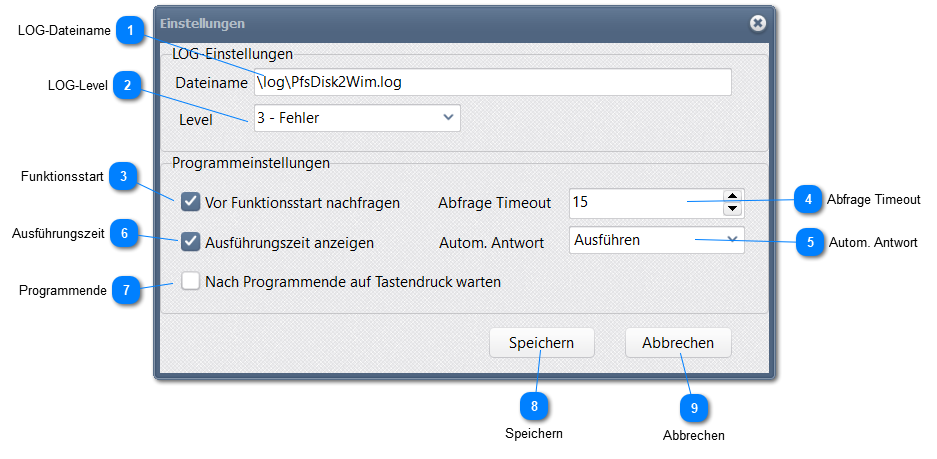
4.1. Menü: Einstellungen...
Über das Hauptmenü Datei -> Einstellungen... öffnen Sie dden Dialog Einstellungen.
 LOG-DateinameTragen Sie hier das Verzeichnis und den Dateinamen für eine Log-Datei ein. Tragen Sie keinen Laufwerksbuchstaben ein. Dieser wird automatisch während der Sicherung ermittelt.
|
 LOG-LevelWählen Sie ein LOG-Level aus.
|
 FunktionsstartWenn Sie diese Einstellung aktivieren, können Sie zu verschieden Zeitpunkten in den Programmablauf eingreifen. Dazu wird dann jeweils ein Fenster aufploppen. Im Zusammenhang mit den Einstellungen 'Abfrage Timeout' und 'Autom. Antwort' können Sie trotzdem einen automatischen Ablauf ohne Benutzereingriff gestatten. Stellen Sie dafür 'Autom. Antwort' auf 'Ausführen'. Diese Einstellung soll Sie bei der Überprüfung des Programmablaufs unterstützen. Im normalfall ist diese Einstellung nicht aktiv.
|
 Abfrage TimeoutWenn Sie 'Vor Funktionsstart nachfragen' aktivieren, können Sie hier ein Abfrage Timeout (in Sekunden) einstellen. Wird innerhalb dieser Zeit keine Eingabe getätigt, wird die Aktion unter 'Autom. Antwort' ('Ausführen' oder 'Abbrechen') ausgeführt.
|
 Autom. AntwortStelle Sie hier die automatische Antwort nach Ablauf des Abfrage Timeouts ein. Sie können unter 'Ausführen' und 'Abbrechen' wählen. Wählen Sie 'Ausführen' um einen automatischen Ablauf zu gewährleisten.
|
 AusführungszeitAktivieren Sie diese Einstellung um die Ausführungszeit verschiedener Programmschritte anzuzeigen.
|
 ProgrammendeWenn Sie diese Einstellungen aktivieren wartet das Programm am Ende auf einen Tastendruck. Aktivieren Sie diese Einstellung nur wenn Sie das Programm interaktiv (mit Benutzereingaben) ausführen.
|
 SpeichernHiermit speichern Sie die Einstellungen und beenden das Dialogfenster.
|
 AbbrechenHiermit beenden Sie das Dialogfenster ohne die Einstellungen zu ändern.
|