
4. Package erstellen
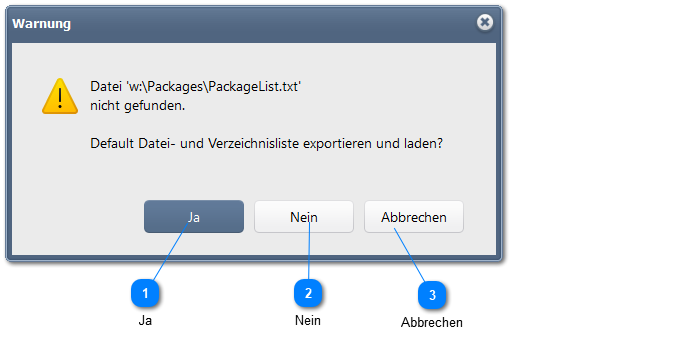
Testen Sie jede PFS-Protect Installation, bevor Sie diese auf eine Gruppe von Computern anwenden. Nachdem Sie, vor oder während der Testphase der Installation, Ihr Anpassungen (Netzwerk, Computernamen, Treiber u.a.) vorgenommen haben, sollten Sie die Änderungen in einem Installationspaket (Package) speichern. Anschließend können Sie das Package archivieren oder auf andere Installationsmedien verteilen. Welche Daten in das Package übertragen werden, legen Sie in der Datei '\Packages\PackageList.txt' fest. Ist die Datei nicht vorhanden, wird eine beim der Package-Erstellung angelegt.
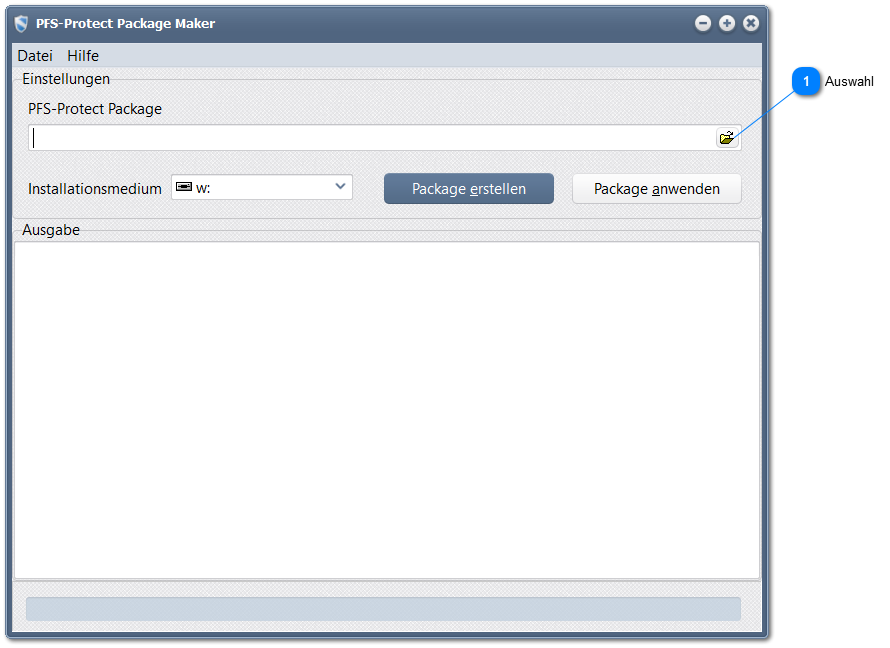
Öffnen Sie das Programm...

..sehen Sie diese Ansicht.

Es öffnet sich ein Datei Öffnen Dialog.
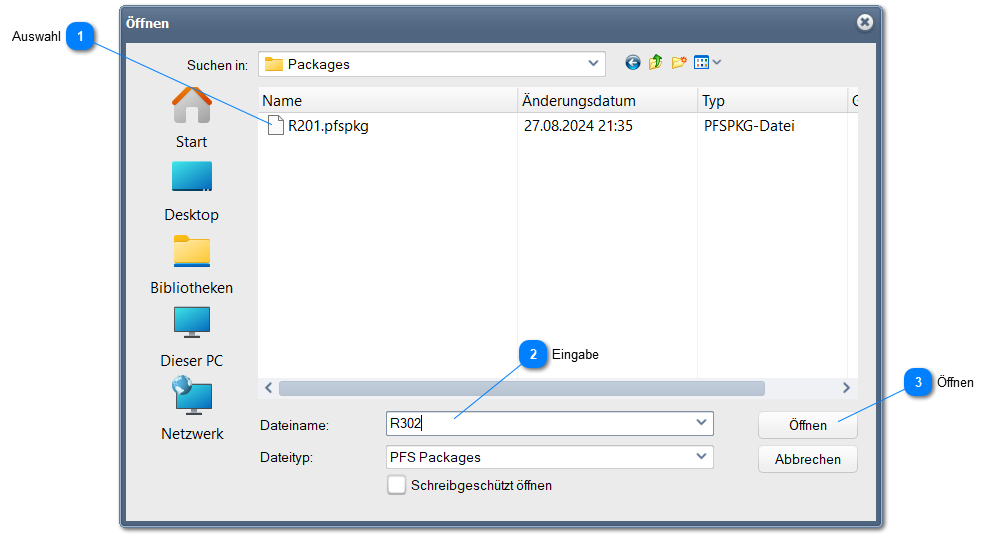


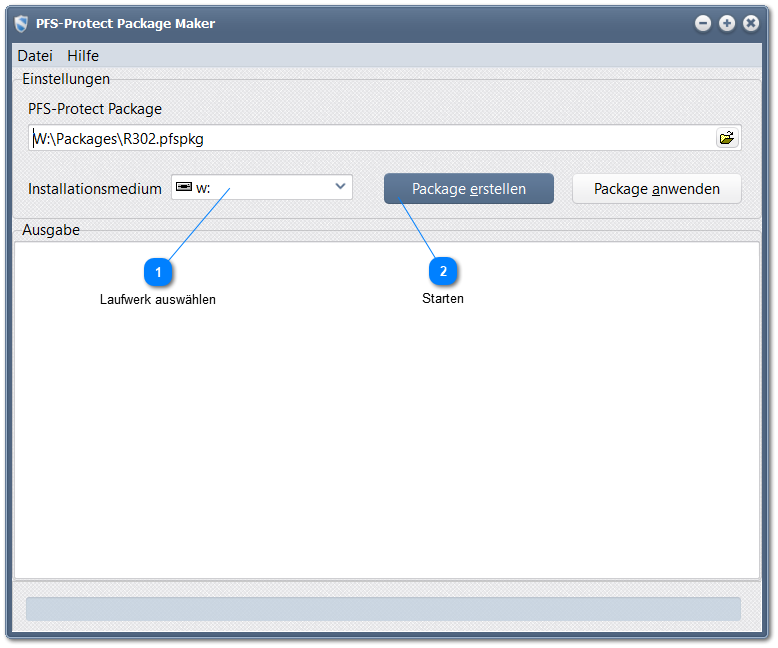
Sie sehen, dass das Package auf dem Installationsmedium (w:) liegt. Hierfür sollten Sie alle Packages unter dem Verzeichnis Packages ablegen. Unterhalb dieses Verzeichnisses, können Sie weitere Unterverzeichnisse zur besseren Einordnung der Packages anlegen. Dort wird auch die Datei PackageList.txt abgelegt. Diese Datei legt fest, welche Dateien in das Package kopiert werden.
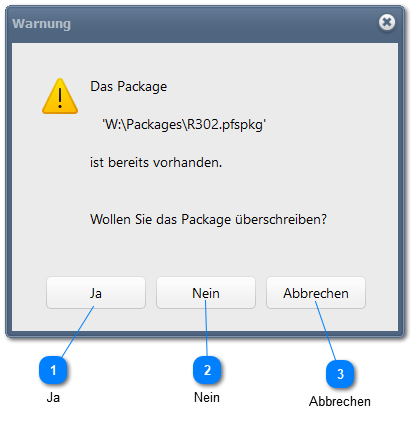
Ist das angegebene Package bereits vorhanden, sehen Sie folgende Abfrage:
Ist noch keine 'PackageList.txt' auf dem Installationsmedium vorhanden, erhalten Sie folgende Warnung:
Je nach Umfang der Daten, kann die Generierung einige Minuten dauern.
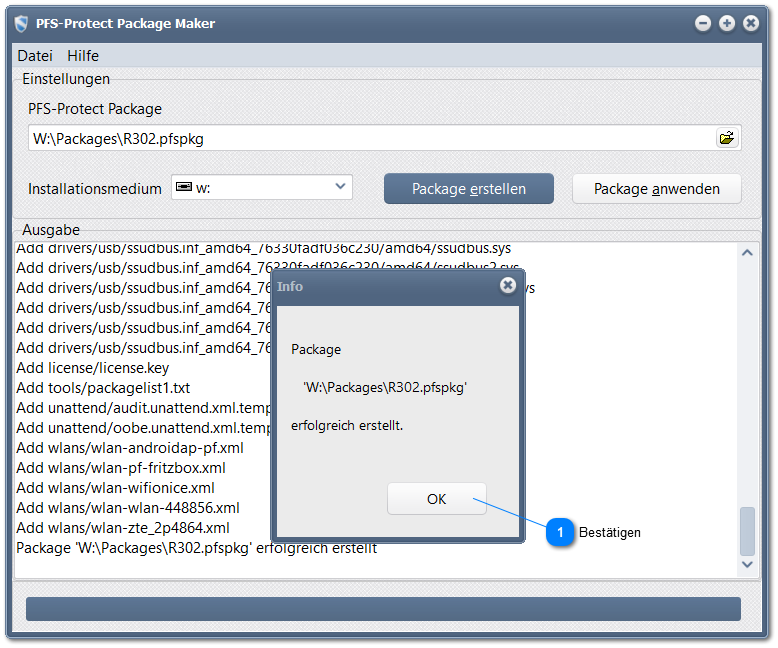
Gleichzeitig wird eine Datei 'PACKAGENAME.FilList.txt' im gleiche Verzeichnis angelegt. Diese Datei enthält alle Dateien, die in das Package übertragen wurden.
Wollen Sie Packages öfter verwenden, sichern Sie diese Packages außerhalb des Installationsmediums und vergessen Sie nicht, eine kleine Beschreibung beizulegen.