
8.1. Vorbereiten
Bevor Sie ein Image erstellen sollten Sie die Aktion vorbereiten.
Entfernen Sie alle unerwünschten Programme und Apps.
Starten Sie das System neu und führen Sie eine Datenträgerbereinigung durch.
Unter Windows 11 geben Sie in der Suchleiste 'Datenträgerbereiningung' ein...
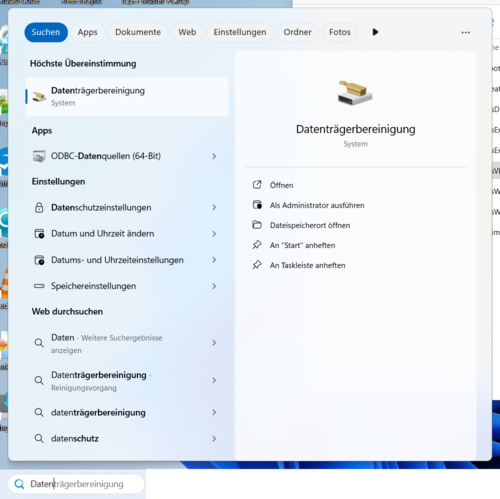
... und starten Sie die angebotene Applikation.
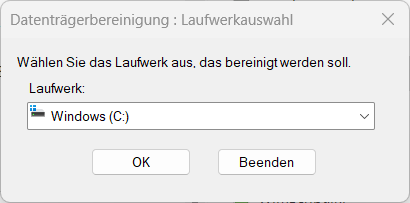
Wählen Sie Laufwerk c: und drücken Sie OK.
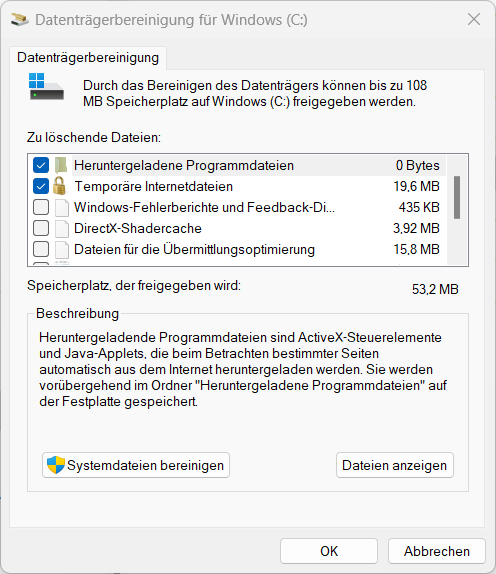
Wählen Sie jetzt 'Systemdateien bereinigen'
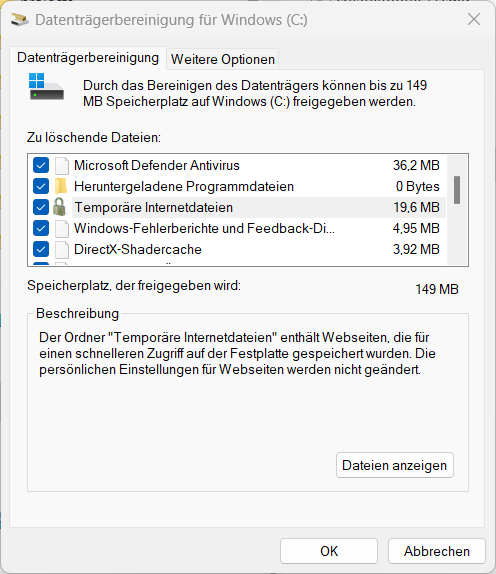
Unter 'Zu löschende Dateien:' aktivieren Sie alle CheckBoxen und klicken Sie anschließend den Button OK.
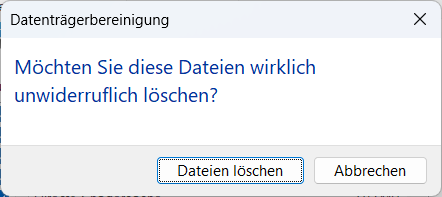
Bestätigen das Löschen und warten Sie bis die Datenträgerbereinigung abgeschlossen ist.
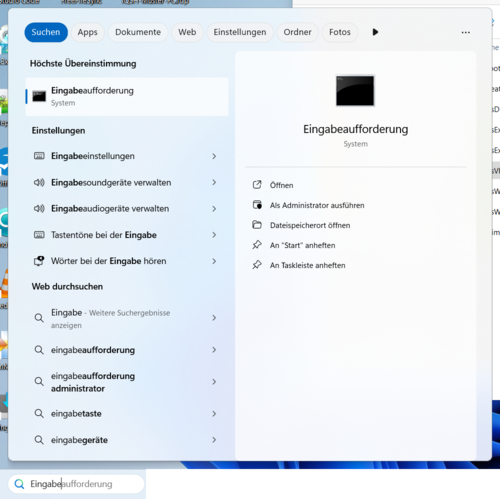
Öffnen Sie als Administrator eine Eingabeaufforderrung (cmd.exe) als Administrator.
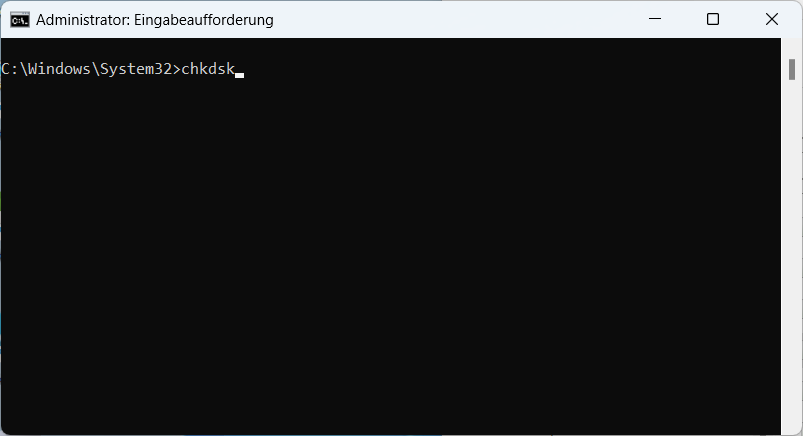
Geben Sie hier 'chkdsk' ein und drücken Sie die Taste 'ENTER/RETURN'.
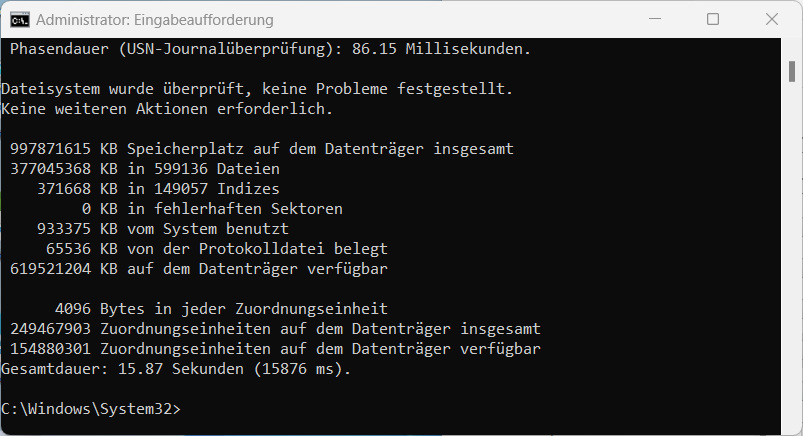
Die Prüfung sollte keine Fehler anzeigen.
Anschließend können Sie noch andere Tools zur Prüfung anwenden z.B.
dism /Online /Cleanup-Image /CheckHealth
dism /Online /Cleanup-Image /RestoreHealth
Starten Sie den Computer neu und legen Sie jetzt den finalen ResetPoint an.
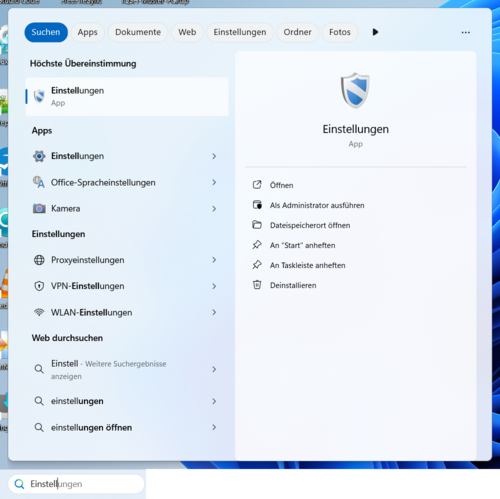
Geben Sie in die Suchleiste 'Einstellungen' ein und öffnen Sie die die App Einstellungen.
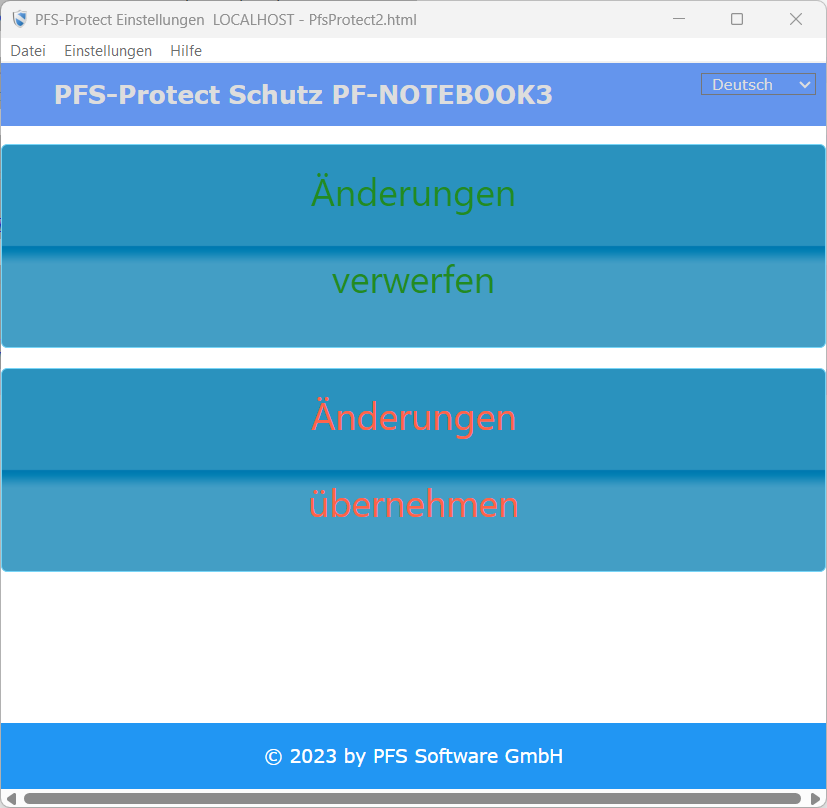
Wählen Sie 'Änderungen übernehmen'...
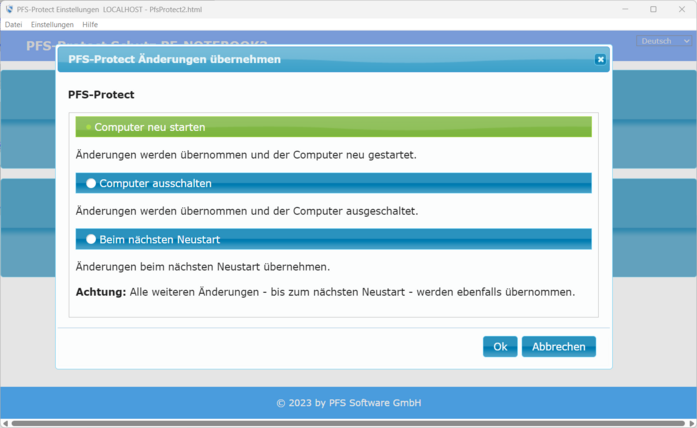
Wählen Sie hier 'Computer neu starten' und drücken Sie den Button 'OK'.
Jetzt wird ein ResetPoint angelegt und der Computer neu gestartet.
Hiermit sind die Vorbereitungen für ein optimales Image abgeschlossen und Sie können die Erstellung starten.