
6.2. Drittanbieter-Treiber einsammeln
Haben Sie ein Image auf einem baugleichen Mustergerät erstellt, brauchen Sie nichts weiter tun.
Besitzen Sie aber nur ein Image von einem ähnlichen Gerät (Prozessortyp), kann es vorteilhaft sein, die Treiber vom Zielgerät vor der PFS-Protect Installation zu exportieren. Sie können auch die Drittanbieter-Treiber von allen Ihren Geräten exportieren. Alle diese Treiber werden während der PFS-Protect Installation in das System eingebunden. In der Regel installiert Windows® später nur die benötigten Treiber. Die "Unnötigen" belegen dann nur Speicherplatz. Es kann nicht garantiert werden, dass es keine Nebenwirkungen geben wird.
Sie haben auch die Möglichkeit, während der Installation von PFS-Protect (PfsWim2Vhd), Treiber vom Installationscomputer zu exportieren und diese in die PFS-Protect Installation einzubinden. Das funktioniert bei aktiven Computern sowie bei neuen Computern. Dieser Vorgang wird die PFS-Protect Installation um ca. (3-10 Minuten) verlängern. Nebenwirkungen sind nicht ausgeschlossen.
Bevor Sie die Treiber von einem Computer exportieren, sollten Sie das System aktuallisieren (Windows Update inkl. Treiber). Damit haben Sie die aktuellesten Treiber auf ihrem Computer.
Gehen Sie wie folgt vor:
1. Starten Sie den Computer von dem Sie die Treiber exportieren wollen
2. Melden Sie sich dort als Administrator an
Nur Administratoren können Treiber exportieren.
3. Führen Sie Windows Update aus
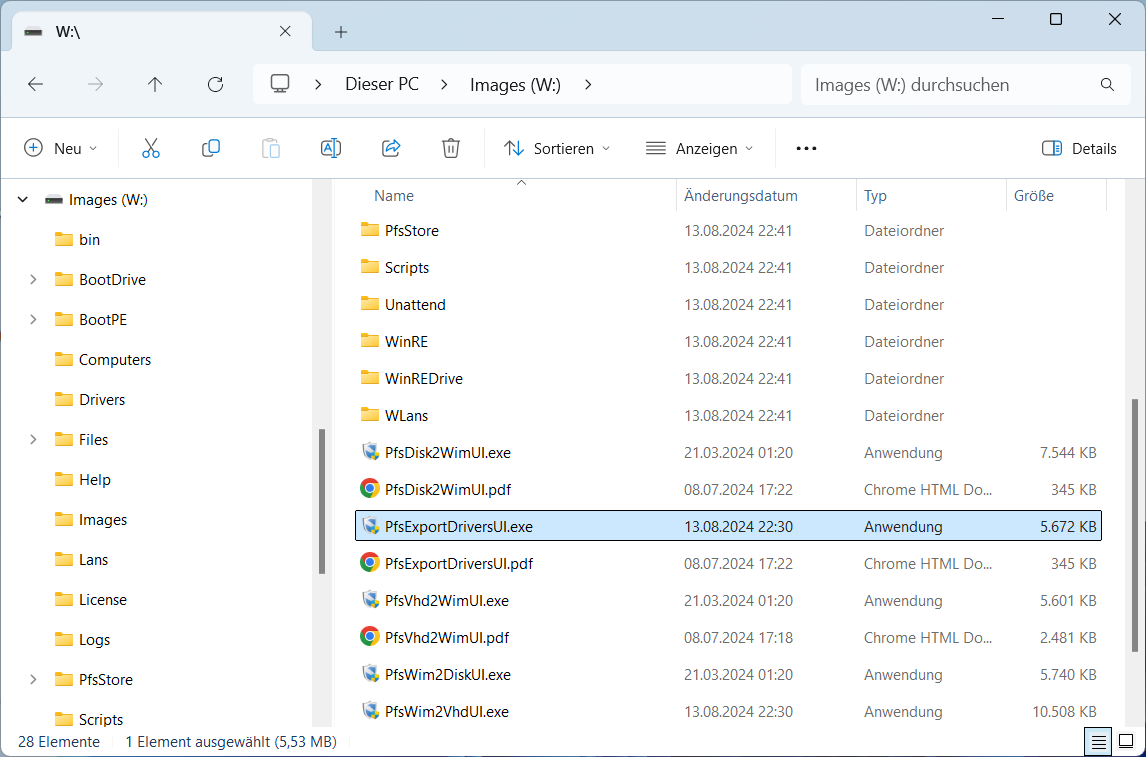
4. Stecken Sie den USB-Stick an und starten Sie PfsExportDriversUI
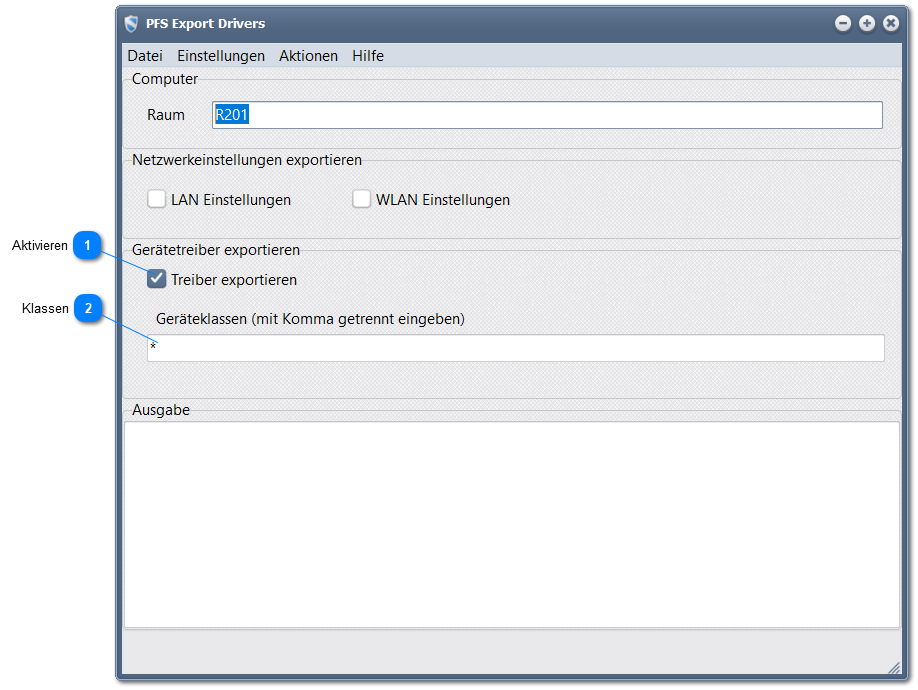
5. Konfigurieren Sie die App wie folgt:


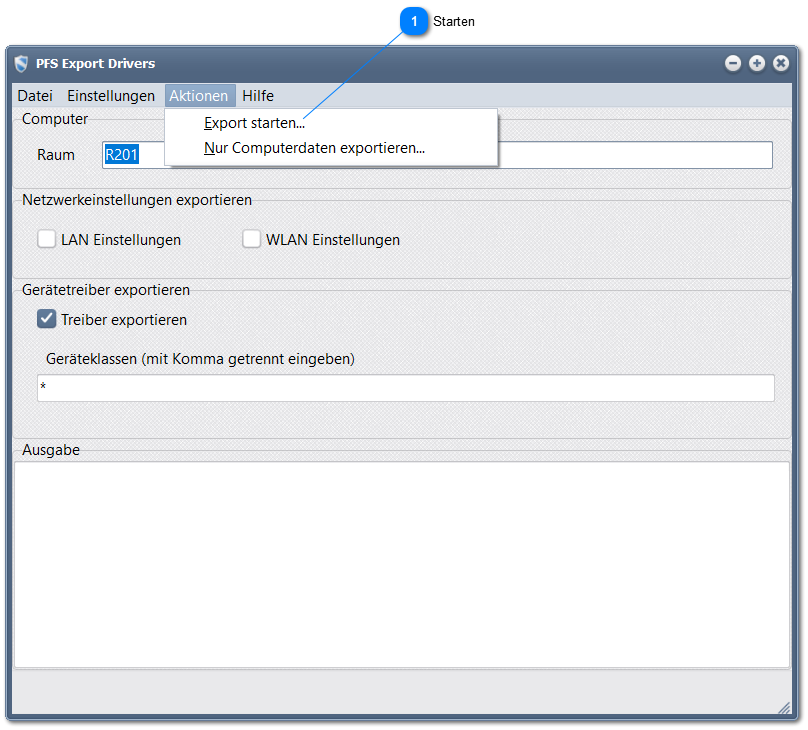
6. Exportieren
7. Warten
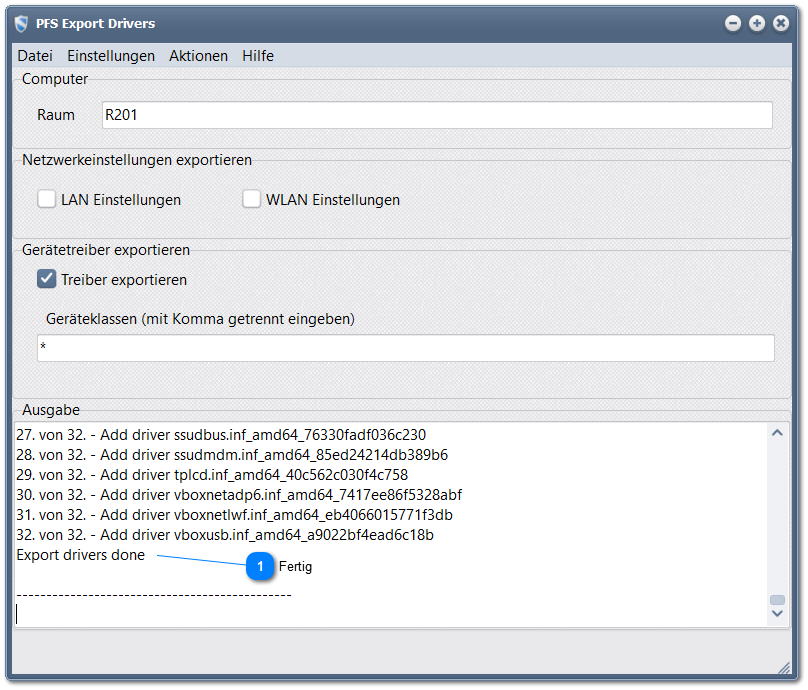
Der Treiberexport ist abgeschlossen. Sie können den Export jederzeit wiederholen.
Nutzen Sie mehrere Installationsmedien parallel, führen Sie alle Einstellungen immer mit dem gleichen USB-Stick durch. Kopieren Sie anschließend die Verzeichnisse \Drivers, \Computers, \LANS und \WLANS auf die anderen Medien. Nur somit stellen Sie sicher, überall den gleichen Datenbestand zu haben.