
6.1. WLAN-Einstellungen einsammeln
WLAN-Einstellungen lassen sich nur von einem aktiven Computer exportieren. Sie können die Einstellungen nicht über WindowsPE einsammeln. Alle WLAN-Einstellungen (XML-Dateien) werden im Verzeichnis \WLANS auf dem PFS-Protect Installationsmedium abgelegt. Sie können jederzeit Dateien hinzufügen oder entfernen. Bei der Installation von PFS-Protect werden alle WLAN-Einstellungen aus diesem Verzeichnis installiert.
Sind in Ihrem Image die passenden WLAN-Einstellungen bereits vorhanden oder benötigen Sie keine WLAN-Einstellungen, brauchen Sie nichts weiter tun.
Wollen Sie die WLAN-Einstellungen einsammeln gehen Sie wie folgt vor:
1. Suchen Sie sich einen beliebigen Computer mit passenden WLAN-Einstellungen
2. Melden Sie sich dort als Administrator an
Nur Administratoren können WLAN-Einstellungen exportieren.
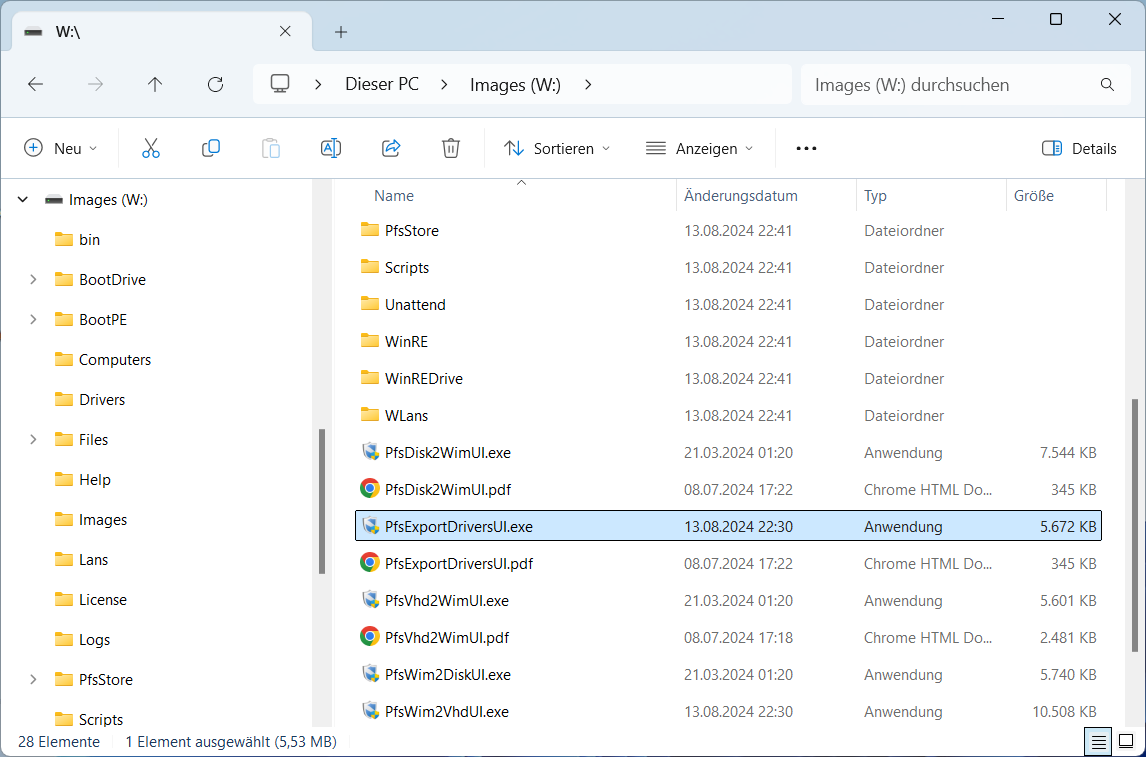
3. Stecken Sie den USB-Stick an und starten Sie PfsExportDriversUI
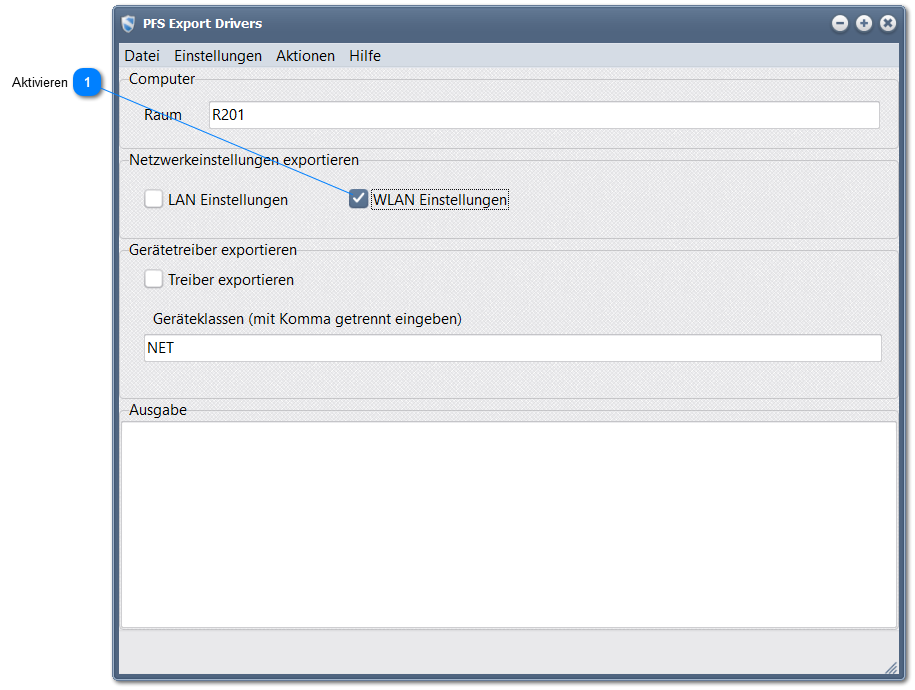
4. Konfigurieren Sie die App wie folgt:

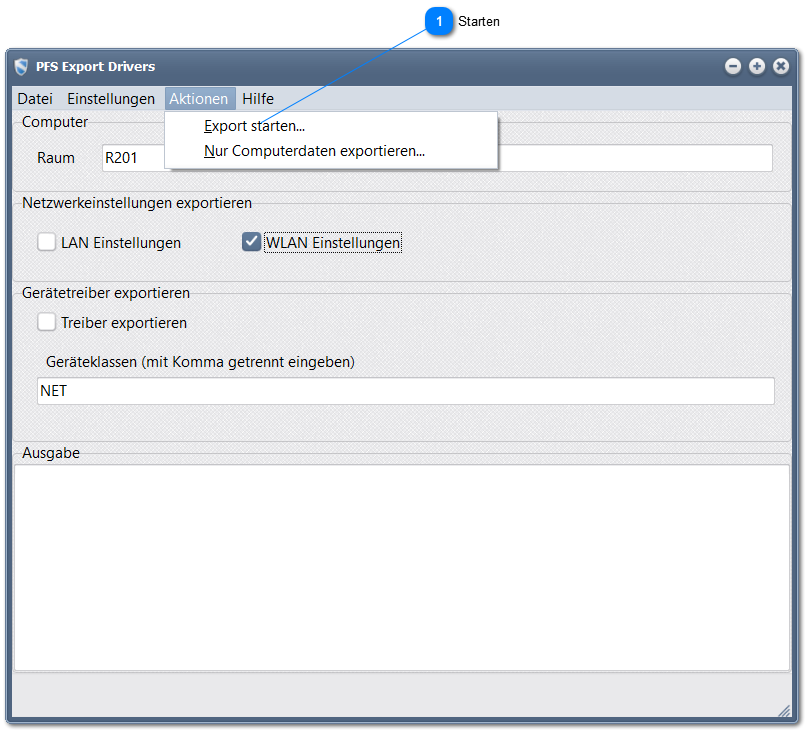
5. Export
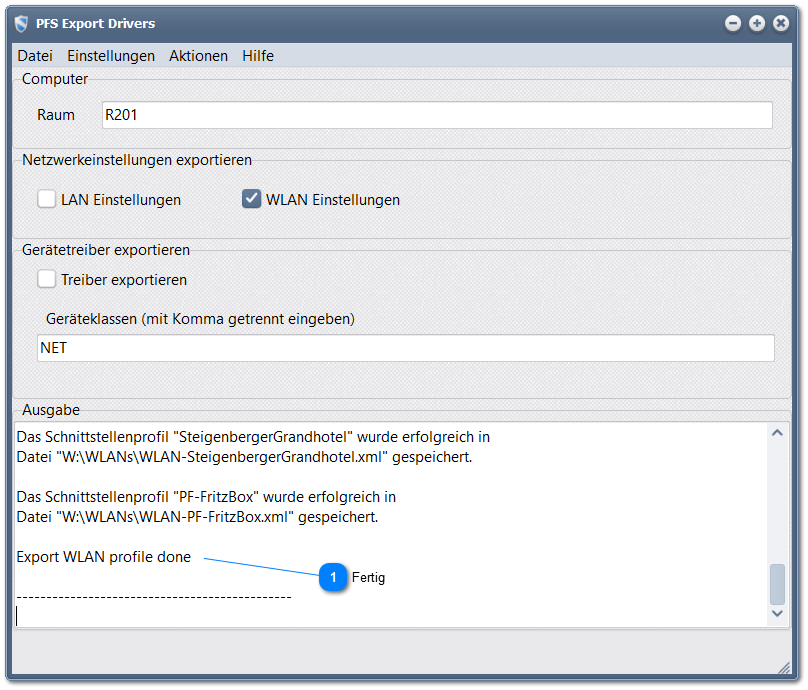
6. Warten
7. WLAN-Profile bearbeiten
Waren Sie mit diesem Gerät z.B. in einem Hotel und haben dort das WLAN genutzt, so ist es sehr wahrscheinlich das auch diese Einstellungen (Profile) exportiert wurden. Öffnen Sie das Verzeichnis \WLANS.
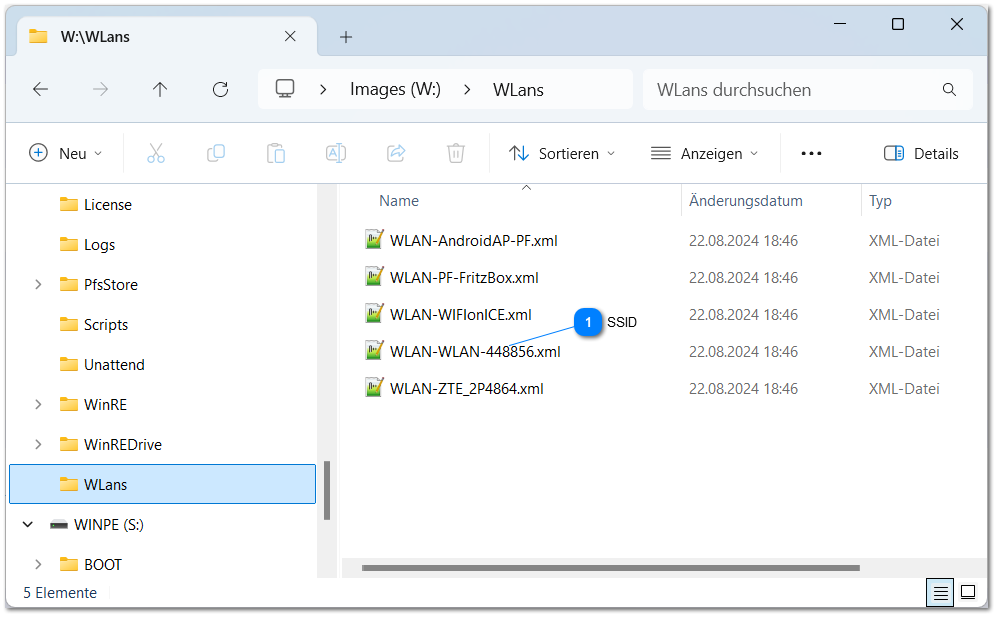
Löschen Sie alle nicht benötigten Einstellungen (Profile). Sie können diesen Vorgang jederzeit an verschiedenen Geräten wiederholen und so alle relevanten WLAN-Profile einsammeln.
Beachten Sie, dass in den XML-Dateien das Kennwort im Klartext enthalten ist. Sorgen Sie dafür, dass unbefugte Personen diese Daten nicht lesen können.
ACHTUNG: Wenn Sie den Export starten, werden die Konfigurationen neu geschrieben. Dies hat Auswirkungen auf die PFS-Protect Installation. Passen Sie die Konfiguration nach dem Export wieder an und aktivieren Sie den Treiberexport.
Nutzen Sie mehrere Installationsmedien parallel, führen Sie alle Einstellungen immer mit dem gleichen USB-Stick durch. Kopieren Sie anschließend die Verzeichnisse \Drivers, \Computers, \LANS und \WLANS auf die anderen Medien. Nur somit stellen Sie sicher, überall den gleichen Datenstand zu haben.