
4.1. Konfiguration
Die Konfigurationsdatei für PfsExportDrivers.exe - PfsExportDrivers.ini - befindet sich auf dem PFS-Protect Installationsmedium im Bin-Verzeichnis.
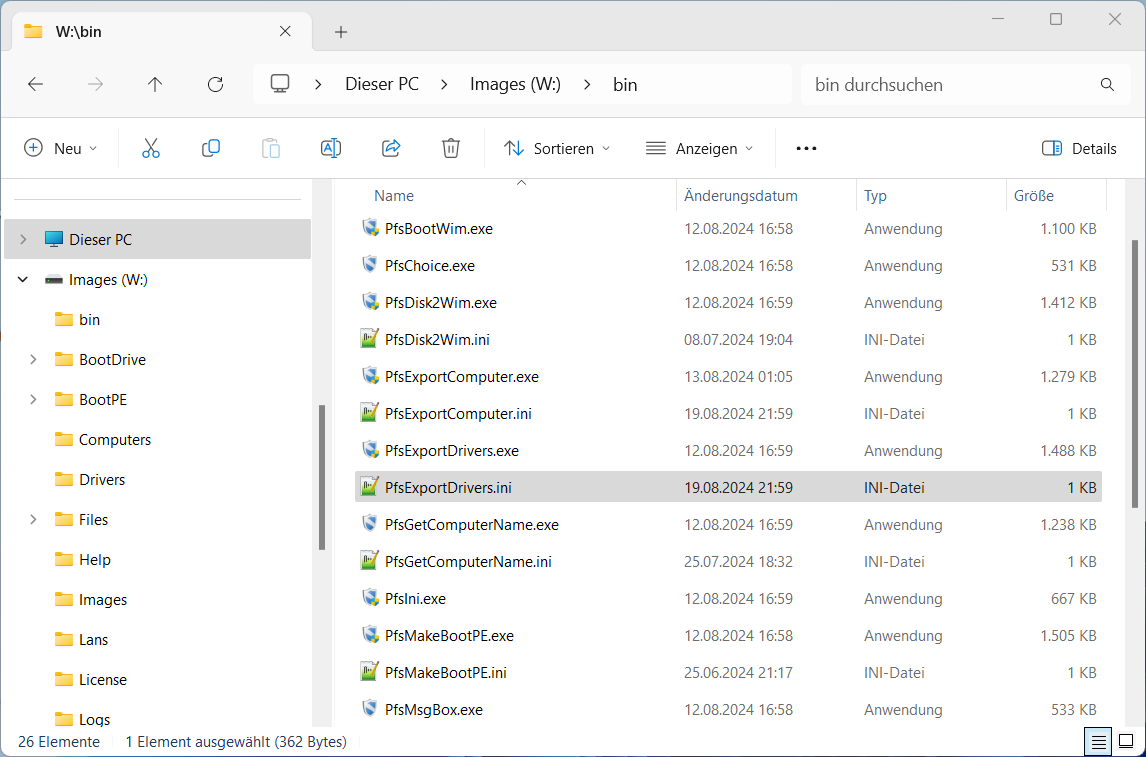
Sie können die Datei mit jedem Texteditor bearbeiten. Speichern Sie die Datei - wenn möglich - im UTF8-Format.
Hier finden Sie eine Beschreibung der Werte:
[CONFIG]
|
LogLevel=0...15 (6)
|
SysLog Level
|
|
LogFile=FILENAME
|
Gibt den Logdateinamen an. Geben Sie hier kein absolutes Verzeichnis an, es könnte beim Start der Applikation nicht mehr vorhanden sein.
z.B: \logs\{Appl}-{DateTime}.log
Sie können hier Variablen verwenden {Appl}=Programmname usw.
|
|
WorkTicks=0|1
|
Gibt die Verarbeitungszeit in der Ausgabe mit an.
|
|
NoKey=0|1
|
Gibt an, dass alle Tastatureingaben unterdrückt werden.
(WaitForKey, AskBeforeStart)
|
|
WaitForKey=0|1
|
Wartet nach Programmende auf einen Tastendruck.
|
|
AskBeforeStart=0|1
|
1 = Anzeige einer Messagebox mit einer Meldung zur nächsten Aktion. Sie können die Aktion bestätigen oder abbrechen. Nach einem Timeout (AskTimeOut) wird automatisch die Aktion in AskDefault ausgeführt. Sie können diese Funktion nur in einer interaktiven Sitzung nutzen. Sie kann zur Fehlersuche und testen einer Installation von Nutzen sein. In einer Produktivumgebung sollte der Wert auf 0 stehen.
|
|
AskDefault=0|1|2
|
Gibt die automatische Antwort für AskBeforeStart an.
0=Nein, 1=Ja, 2=Abbruch
In einer interaktiven Sitzung können Sie mit AskDefault=2 die Ausführung abbrechen, wenn der Benutzer nicht aktiv wird.
|
|
AskTimeOut=10
|
Gibt die Wartezeit (in Sekunden) für die Messagebox an.
|
[EXPORTCOMPUTER]
|
Disabled=0|1
|
1 = Disabled - Die Computerdaten werden nicht exportiert.
|
|
CsvExport=FILENAME
|
Hier steht der Dateiname der Computerdatenbank (CSV).
z.B: \Computers\PfsComputers.csv
|
|
OU=PATH
|
(optional) Gibt das Verzeichnis (OU) in einer Windowsdomäne an. Dieser Wert wird im PFS-Protect System abgelegt und kann später für die Ablage des Computers im AD genutzt werden.
Der Defaultwert für PATH ist
/Schule/Geräte/Computer/Workstation/{room}
wobei Room durch den Wert in Room ersetzt wird.
|
|
Room=RAUM
|
(optional) Hier steht der Standort des Computers. z.B. R201
|
[EXPORTDRIVER]
|
Disabled=0|1
|
1 = Disabled - Es werden keine Treiber exportiert.
|
|
RemoveUnused=0|1
|
Löscht alle nicht durch IncludeClass eingeschlossene Treiber.
Beim Export werden immer alle Drittanbieter-Treiber exportiert. Wollen Sie aber nur die Netzwerktreiber einbinden (IncludeClass=NET), werden alle anderen Treiberklassen (USB, DiskDrive usw.) aus dem Zwischenverzeichnis gelöscht.
|
|
OnlyLatest=0|1
|
Nur die neuesten Treiber werden gespeichert. Ältere, vorhandene Treiber werden überschrieben.
|
|
ForceOverride=0|1
|
Überschreibt bereits vorhandene Treiber auch aktuellere.
|
|
ExportBase=DIR
|
(optional) Dies ist das Zwischenverzeichnis für den Treiberexport. Wenn Sie keines angeben, wird ein temp. Verzeichnis erstellt.
|
|
DriverBase=\Drivers
|
Alle Treiberpakete werden hier abgelegt.
|
|
|
Geben Sie hier eine Liste der Geräteklassen an (Komma getrennt), die exportiert werden sollen. Geben Sie '*', wenn Sie alle Treiber des Gerätes exportieren wollen.
|
|
ExcludeClass=
|
Geben Sie hier eine Liste der Geräteklassen an, die Sie NICHT exportieren wollen.
|
[EXPORTWLAN]
|
Disabled=0|1
|
1 = Disabled - Es werden keine WLAN-Einstellungen exportiert.
|
|
ExportDir=\WLANS
|
Verzeichnis für die Ablage der WLAN-Einstellungen.
|
[EXPORTLAN]
|
Disabled=0|1
|
1 = Disabled - Es werden keine LAN-Einstellungen exportiert.
|
|
ExportDir=\LANS
|
Verzeichnis für die Ablage der LAN-Einstellungen.
|
Defaultwert