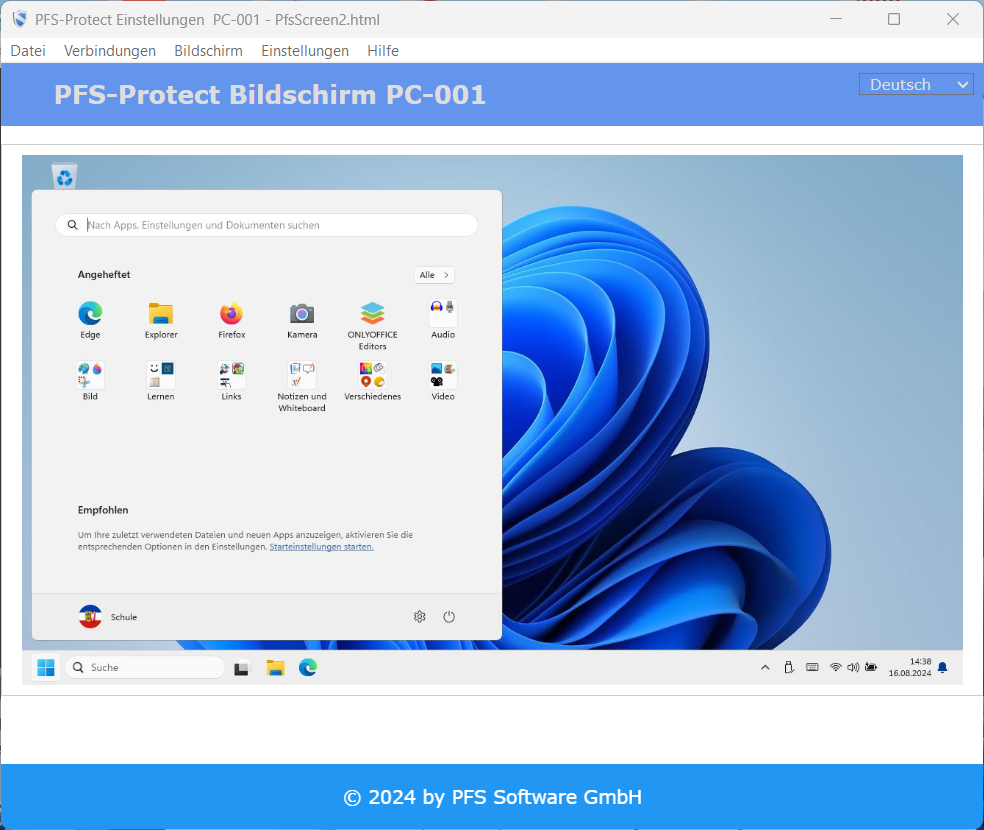
4.7. Bildschirmeinsicht
Über PFS-Protect könne Sie den Bildschirm eines beliebigen Computers (mit installiertem PFS-Protect) einsehen. Dazu könne Sie einen beliebigen WebBrowser nutzen oder das Programm anpassen.
Öffnen Sie dazu die Konfigurationsdatei PfsProtectConfig.ini und führen Sie folgende Änderungen durch:
1. Hauptmenüeintrag erzeugen
Wenn noch nicht vorhanden, fügen Sie einen Abschnitt [MENUS] ein.
Fügen Sie dort folgende Einträge hinzu:
[MENUS]
SCREENS=Bildschirm
SCREENS.Description=Bildschirmeinsicht
Erläuterungen:
|
SCREENS
|
- ist ein weiterer Abschnitt ([SCREENS]) in der Datei, welcher die Menüeinträge enthält
|
|
Bildschirm
|
- ist der Hauptmenüeintrag (Anzeigename) für die Menüeinträge unter [SCREENS]
|
|
SCREENS.Description
|
- gibt eine kurze Beschreibung für das Menü an (optional)
|
2. Menüeinträge anlegen
Die Einträge in diesem Abschnitt haben immer die folgende Form:
MENÜ_NAME=VOLLSTÄNDIGER LINK
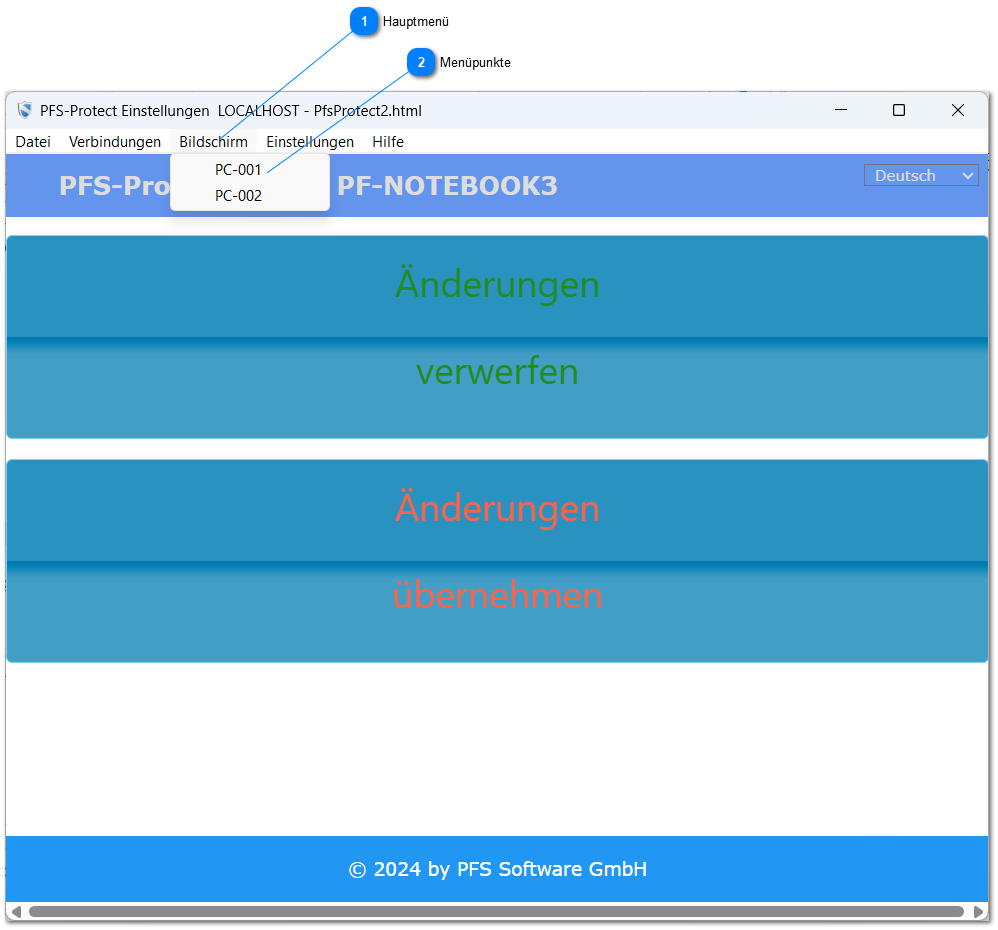
Erstellen Sie den Abschnitt [SCREENS] und fügen Sie dann Ihre Einträge hinzu. Fügen Sie einen Eintrag mit einem '-' als Wert hinzu (z.B. 'LINE1=-') wird an dieser Stelle ein Menütrenner (Strich) eingefügt.
[SCREENS]
PC-001=https://pc-001:44301/pfs/html/pfsscreen2.html
PC-002=https://192.168.178.128:44301/pfs/html/pfsscreen2.html
Erläuterungen:
|
PC-001
|
- Menüeintrag (Anzeigename)
|
|
https://pc-001:44301/pfs/html/pfsscreen2.html
|
- vollständiger Link zur HTML-Seite
|
|
pc-001, 192.168.178.128
|
- passen Sie den Computernamen/Ipadresse Ihren Gegebenheiten an
|
|
44301
|
- der Defaultport für den PFS-Protect Webserver
|
|
/pfs/
|
- ist das Basisverzeichnis für den PFS-Protect WebServer
|
Der Auschnitt aus der Konfigurationsdatei sieht jetzt wie folgt aus:
[MENUS]
SCREENS=Bildschirm
SCREENS.Description=Bildschirmeinsicht
[SCREENS]
PC-001=https://pc-001:44301/pfs/html/pfsscreen2.html
PC-002=https://192.168.178.128:44301/pfs/html/pfsscreen2.html
Speichern Sie die Änderungen und starten Sie die Applikation PfsProtectConfig.exe ('PFS-Protect Einstellung' aus dem Windows Haupmenü) neu.
3. Testen der Einstellungen
Öffnen Sie das Menü. Das Ergebnis sehen Sie hier:


Klicken Sie auf einen Eintrag um den Bildschirm einzusehen. Je nach Berechtigungsverwaltung müssen Sie sich an dem Gerät anmelden. Hier kann die Berechtigungsverwaltung über eine Windowsdomäne eine Ihre Stärken ausspielen, denn Sie müssen sich an keinem Gerät in der Domäne erneut anmelden, wenn Sie Mitglied der Gruppe PfsAdmins sind. Nach erfolgreicher Anmeldung können Sie den Bildschirm einsehen und die Aktionen verfolgen.