
4.6. Verbindungen einrichten
Über die Konfigurationsdatei können Sie, die Defaultverbindung ändern und weitere Verbindungen (Remote) einrichten. Die Defaultverbindung ist normalerweise LOCALHOST (der lokale Computer). Sie können aber auch eine andere Verbindung festlegen.
1. Defaultverbindung einrichten
Öffnen Sie die Konfigurationsdatei PfsProtectConfig.ini und führen Sie folgende Änderungen durch:
Tragen Sie unter [CONFIG].DefaultHost die IP-Adresse bzw. den Computernamen ein. Dieser wird dann beim Start des Programmes verbunden. Ist der Wert (DefaultHost) nicht vorhanden legen Sie ihn an.
[CONFIG]
DefaultHost=192.168.260.12
2. Weitere Verbindungen einrichten
Öffnen Sie die Konfigurationsdatei PfsProtectConfig.ini und führen Sie folgende Änderungen durch:
Erstellen Sie einen Abschnitt [CONNECTIONS]. Tragen Sie unter diesem Abschnitt die Verbindungen nach folgendem Schema ein:
ANZEIGENAME=VERBINDUNG
ANZEIGENAME ist der Name im Menü und VERBINDUNG ist Computername oder IP-Adresse für die Netzwerkverbindung. Geben Sie keinen Wert (VERBINDUNG) an, wird der ANZEIGENAME zum herstellen der Verbindung genutzt. LOCALHOST wird automatisch der Liste hinzugefügt. Wird als VERBINDUNG ein '-' eingegeben, wird im Menü eine Trennstrich erzeugt.
Der Abschnitt in der Konfigurationsdatei sieht z.B. wie folgt aus:
[CONNECTIONS]
Lehrer PC=PC-001
LINE1=-
PC-002=
PC-003=
PC-004=
PC-005=
PC-001 soll im Menü als 'Lehrer PC' angezeigt werden. Danach soll ein Menütrenner eingefügt weden (LINE1=-). PC-002 ... PC-005 sollen mit ihrem Namen angezeigt werden.
Speichern Sie die Änderungen und starten Sie die Applikation PfsProtectConfig.exe (oder 'PFS-Protect Einstellung' aus dem Windows Haupmenü) neu.
Das Ergebnis sehen Sie hier:
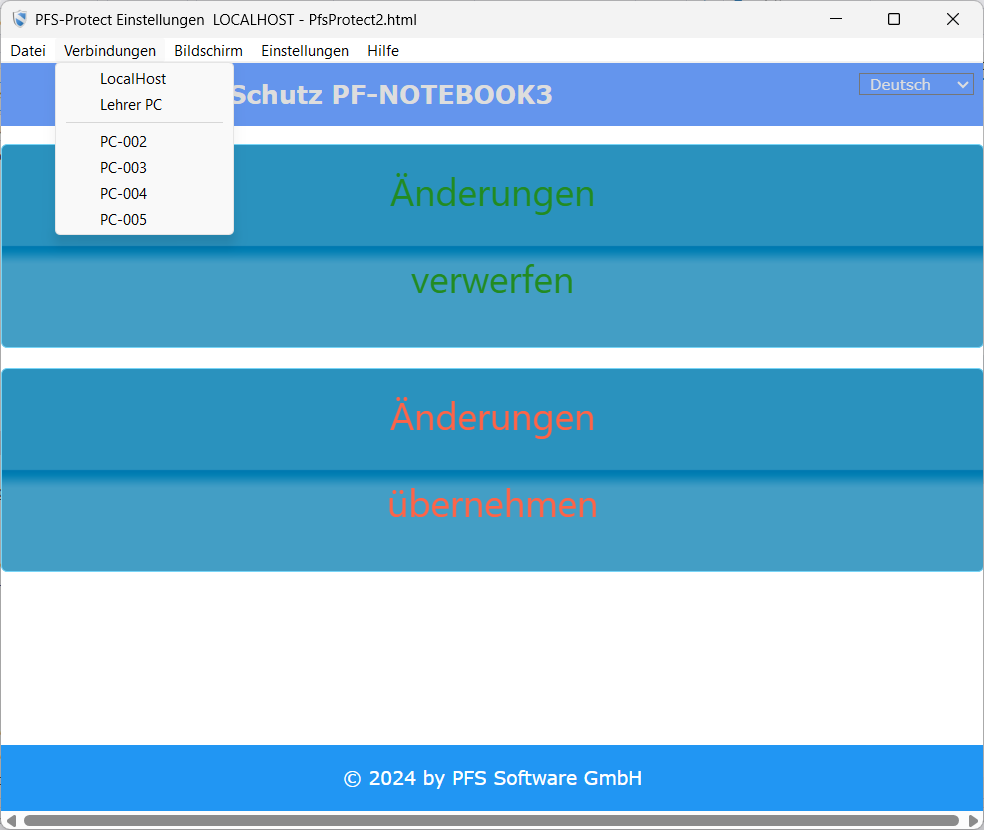
Klicken Sie auf einen Eintrag um den Computer zu Verbinden. Hier wurde der 'Lehrer PC' ausgewählt.
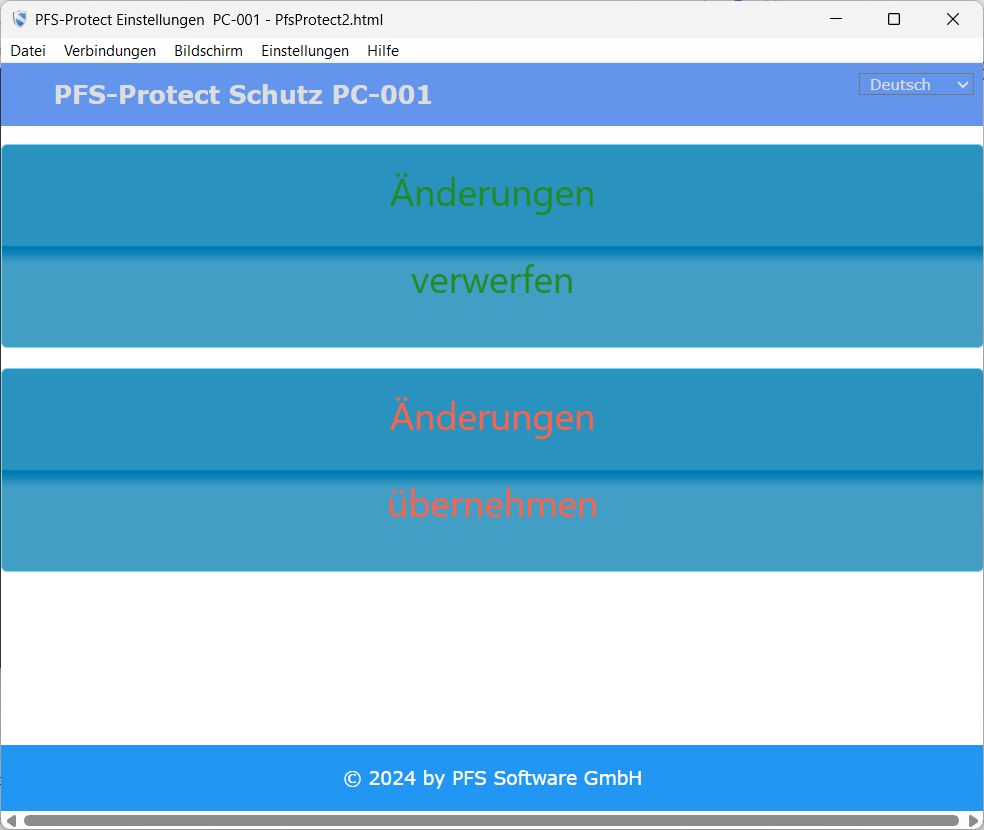
Beachten Sie das in der Oberfläche immer der reale Computername angezeigt wird und alle Einstellungen und Aktionen auf diesem Gerät durchgeführt werden.