
3. Hauptfenster
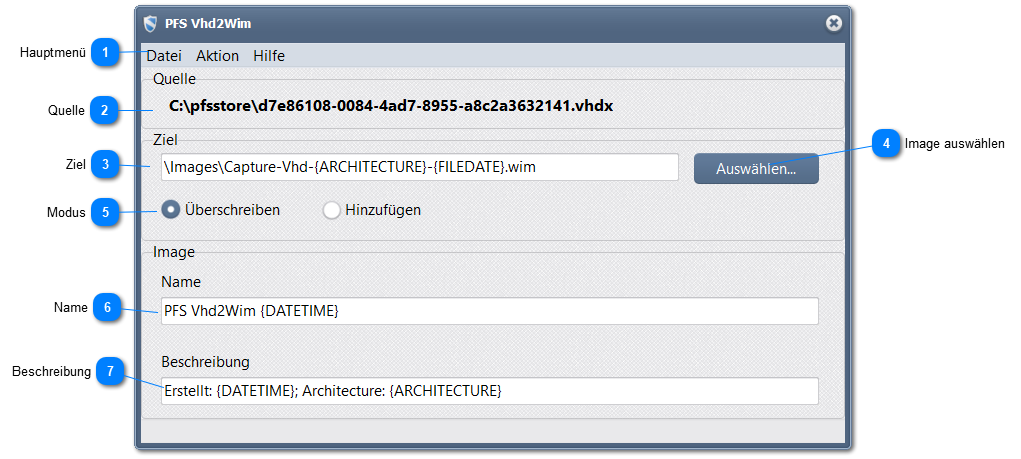


 ZielGeben Sie hier die Windows Imagedatei (WIM) an. Über 'Auswählen...' können Sie auch ein vorhandes Image auswählen. Beachten Sie, dass das Image auf dem gleichen Medium und der gleichen Partition wie die ausführende Applikation PfsVhd2Wim.exe liegen muss. Geben Sie keinen Laufwerksbuchstaben an, dieser wird bei der Ausführung automatisch ermittelt. Je nach Modus wird die Datei erstellt oder ein neues Image hinzugefügt. Sie können für den Namen auch verschiedene Variablen nutzen. Eine Liste der Variablen finden Sie unter 'Variablen'. z.B. {DATETIME} fügt Datum und Uhrzeit ein.
|


 NameGeben Sie hier einen Namen für das Image an. Sie können für den Namen auch verschiedene Variablen nutzen. Eine Liste der Variablen finden Sie unter 'Variablen'. z.B. {FILEDATE} fügt das Datum im Dateiformat ein.
|
 BeschreibungOptional geben Sie hier eine weitere Beschreibung zum Image an. Sie können dafür auch verschiedene Variablen nutzen. Eine Liste der Variablen finden Sie unter 'Variablen'. z.B. {ARCHITECTURE} fügt die Systemarchitektur (X64, ARM64 usw.) ein.
|