Mit PFS-Protect lassen sich mit einem Klick weitere Bootsysteme erstellen. Dabei greifen alle Bootsysteme auf die gleiche Basis zurück.
Sie können ein Bootsystem immer nur an einem ResetPoint erstellen. Wollen Sie das aktuelle System mit allen Änderungen lokal klonen, erstellen Sie zuerst einen neuen ResetPoint. Diesen könne Sie dann für ein neues Bootsystem nutzen.
Um ein neues Bootsystem zu erstellen, gehen Sie wie folgt vor:
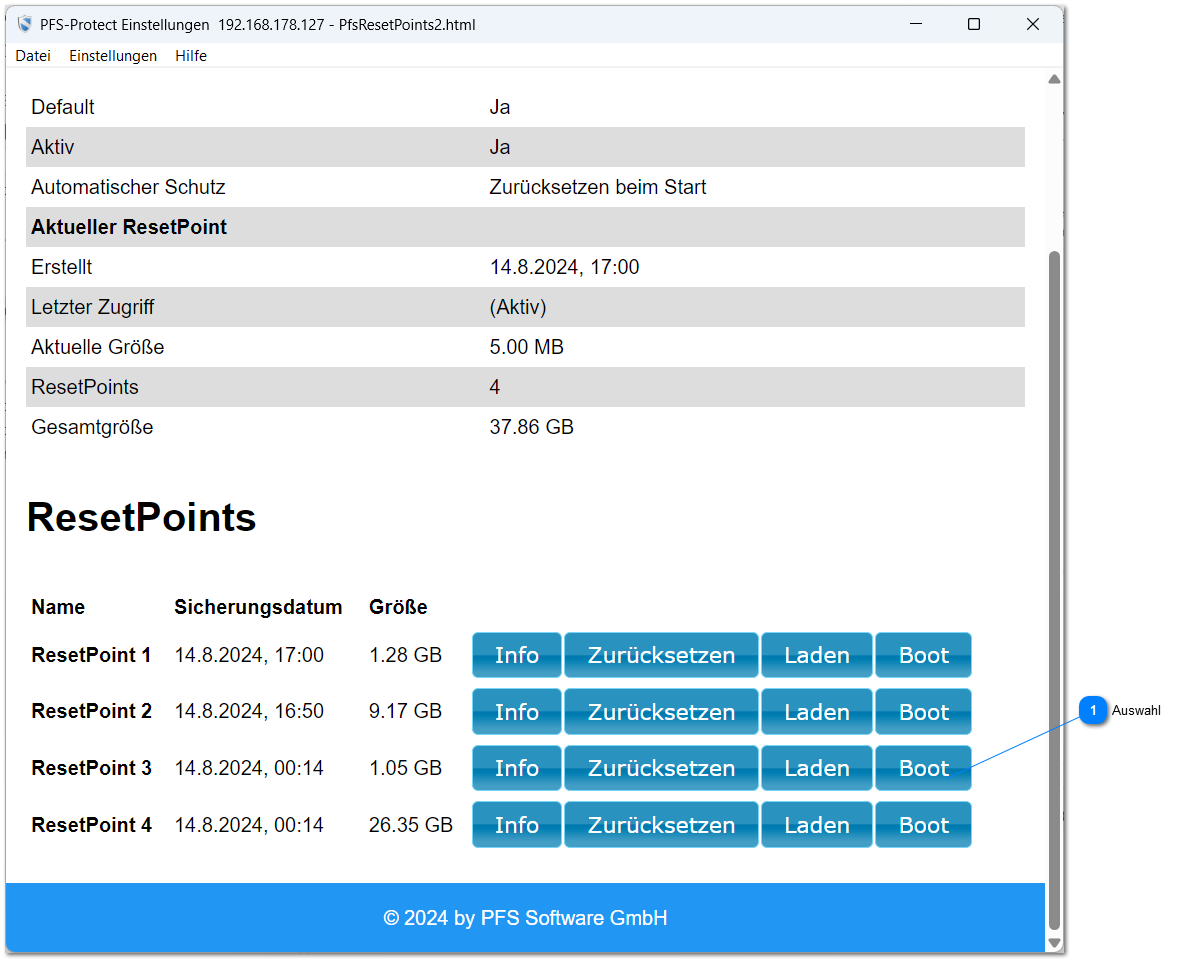
 AuswahlWählen Sie den ResetPoint und klicken sie den Button 'Boot'.
|
|
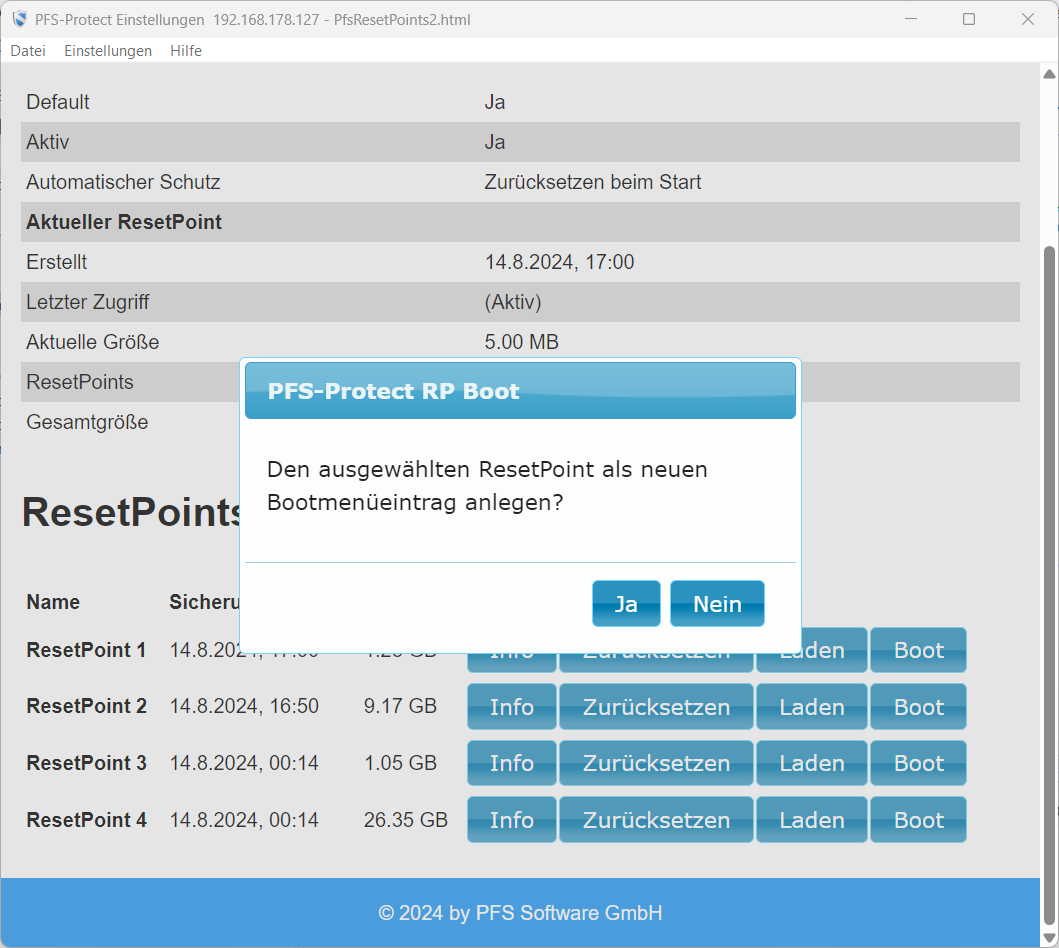
Bestätigen Sie die Aktion mit 'Ja'.
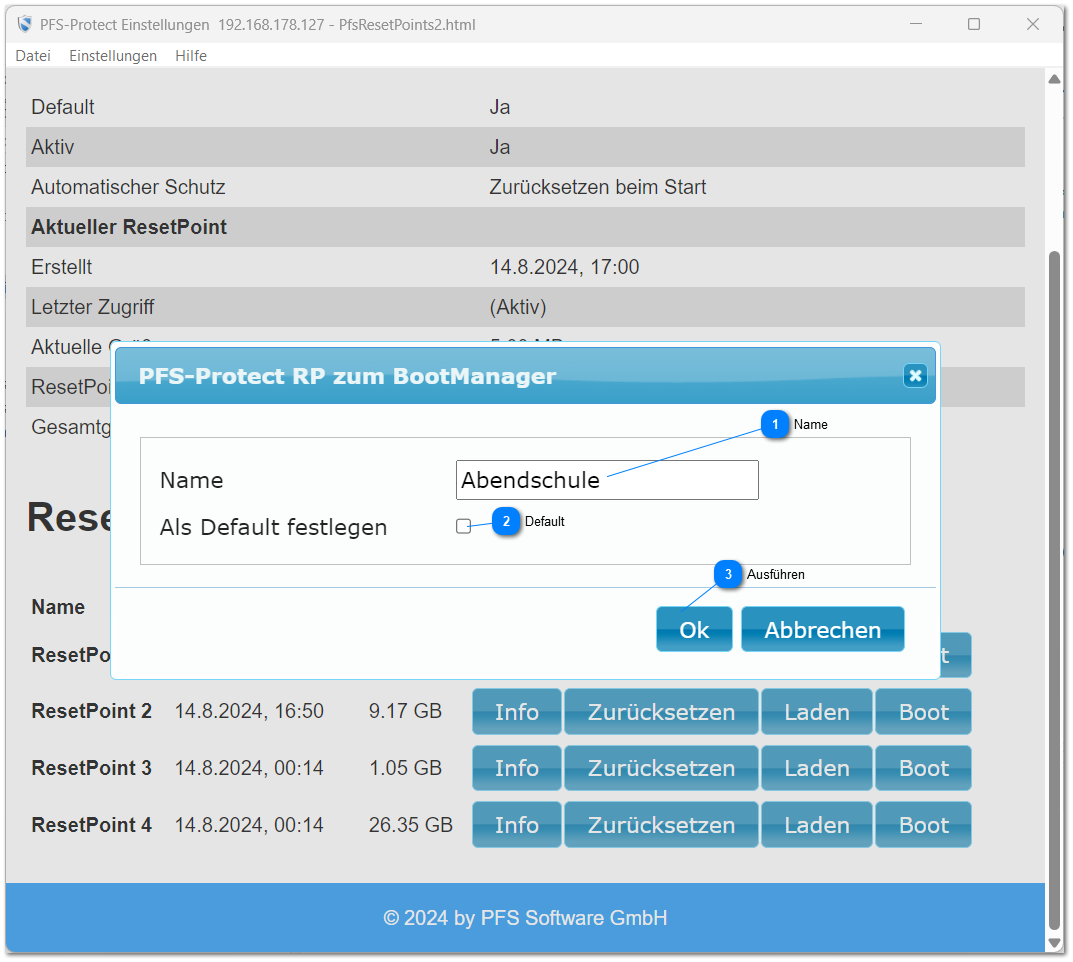
NameGeben Sie hier einen aussagekräftigen Namen für das Windows Bootmenü ein.
|
|
 DefaultAktivieren Sie diese Checkbox, wenn Sie wollen, dass dieses System automatisch gestartet wird, wenn keine Auswahl im Windows Bootmenü erfogt.
|
|
 AusführenKlicken Sie hier um das Bootsystem zu erstellen.
|
|
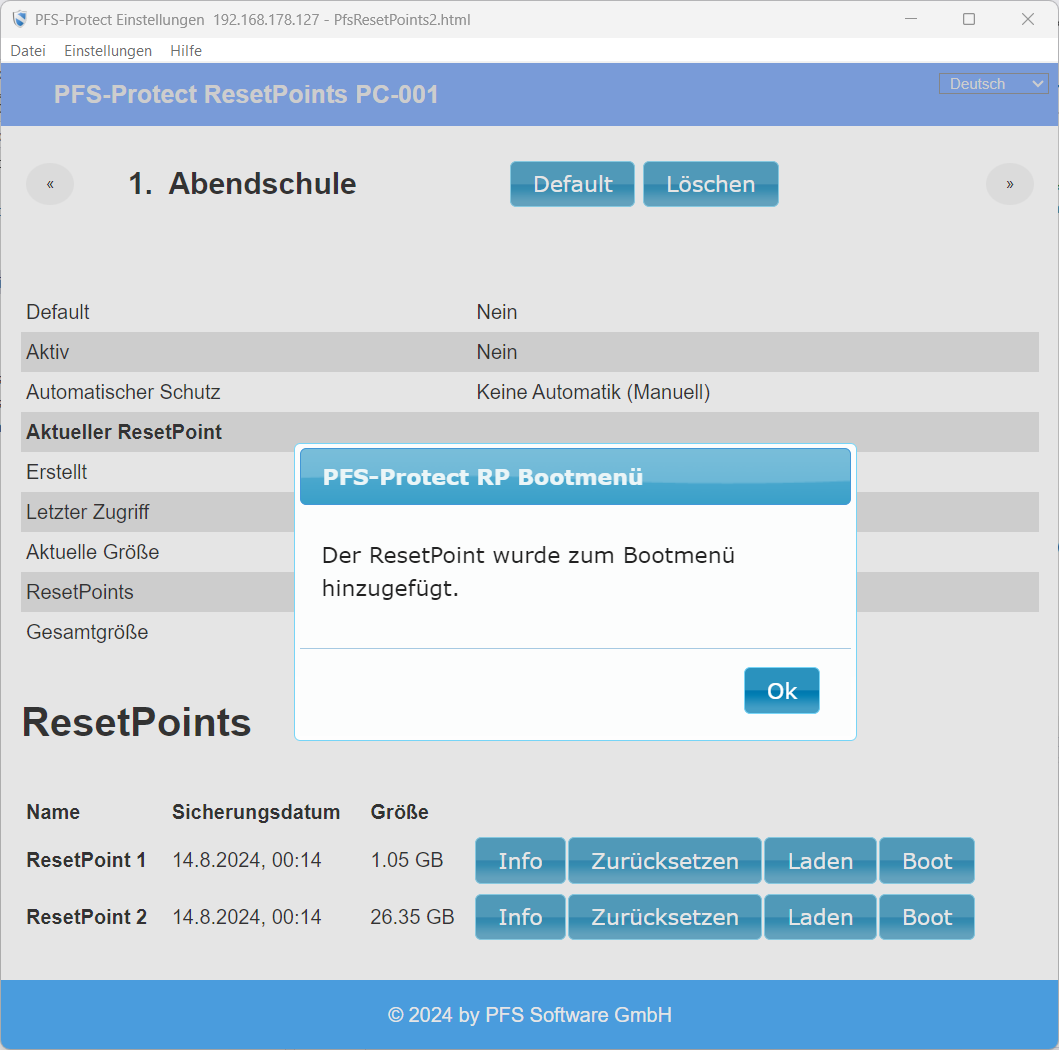
Bestätigen Sie die Meldung.
Die Ansicht hat sich jetzt geändert.
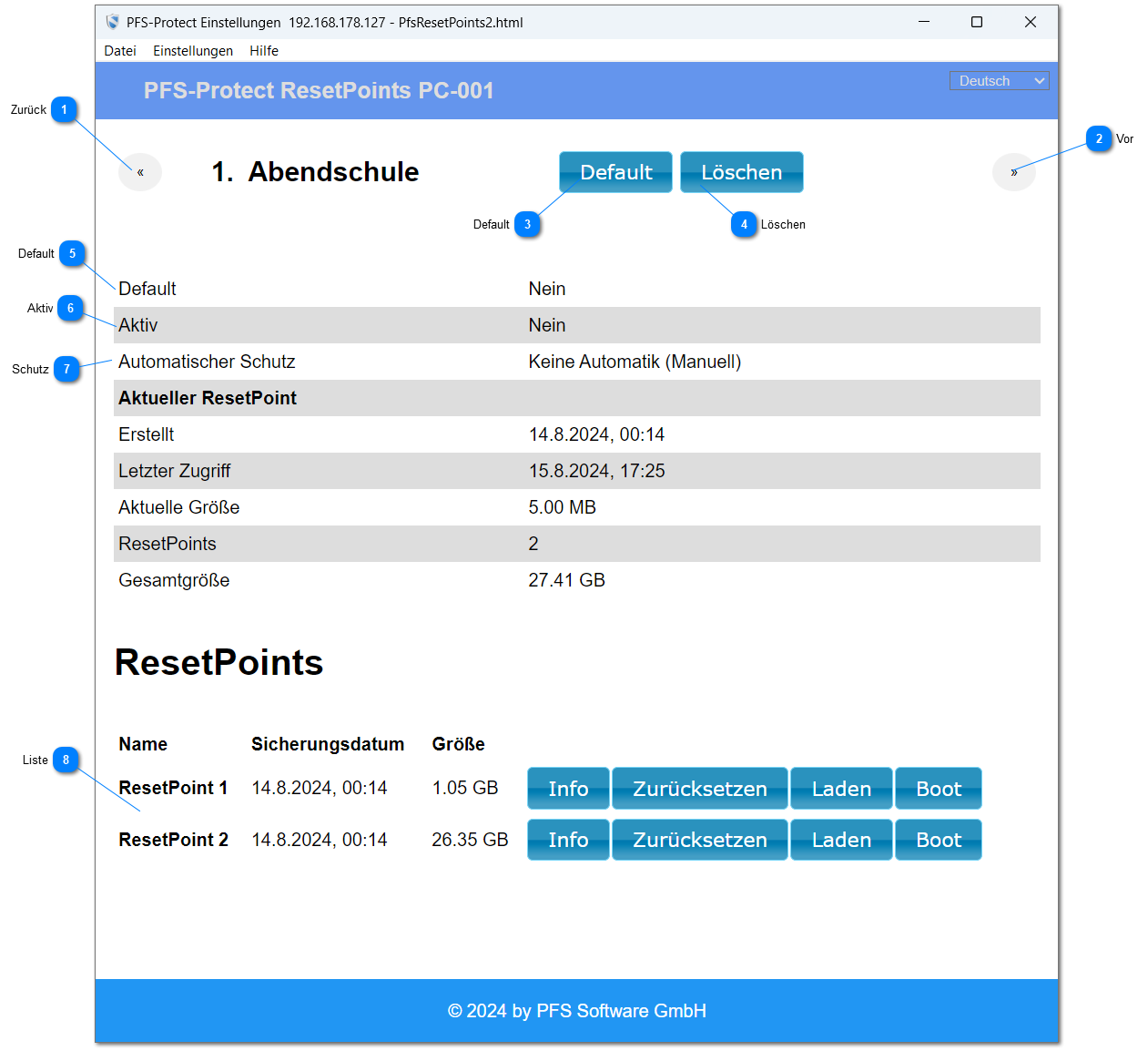
ZurückHiermit blättern Sie durch die Liste der Bootsysteme.
|
|
VorHiermit blättern Sie durch die Liste der Bootsysteme.
|
|
DefaultHiermit können Sie den Eintrag als Default Bootsystem eintragen. Dieses System wird automatisch gestartet, wenn kein Bootsystem im Windows Bootmanager ausgewählt wird. Der Button erscheint nicht im aktuellen Default-Eintrag.
|
|
 LöschenKlicken Sie hier, wenn Sie dieses Bootsystem löschen wollen. Sie können nur inaktive Bootsysteme löschen.
|
|
 DefaultZeigt an, dass dieser Eintrag das Default Bootsystem ist.
|
|
 AktivZeigt an, dass dieses Bootsystem aktuell gestartet ist.
|
|
 SchutzHier sehen Sie die Schutzart des Systems. Jedes Bootsystem kann mit einem anderen Schutz versehen werden. |
|
 ListeHier finden Sie die Liste der ResetPoints. Wie bereits erwähnt, sind gemeinsamme ResetPoints vor dem Löschen geschützt.
|
|
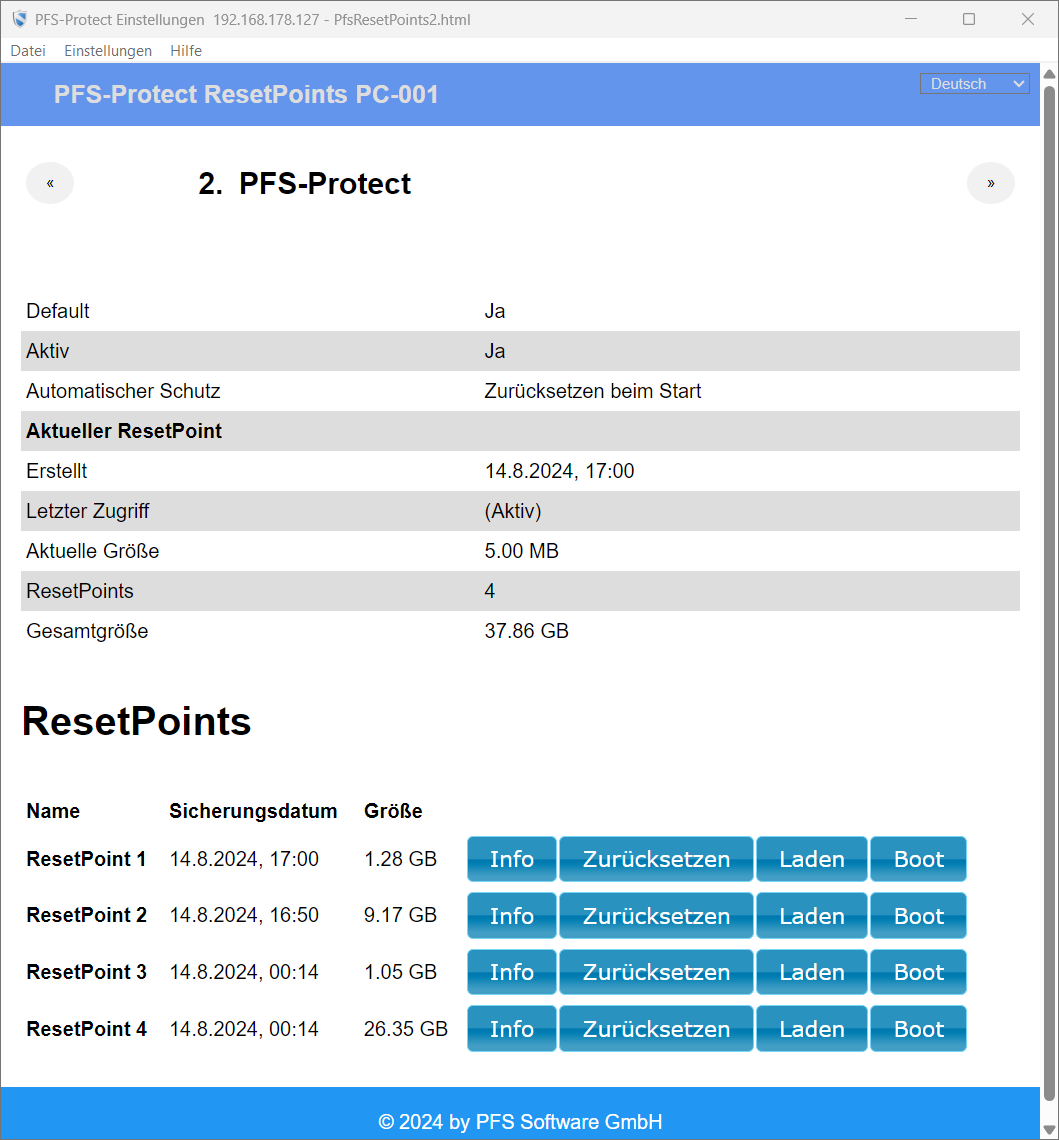
Hier ist noch einmal zum Vergleich das andere Bootsystem.
Sie können beliebig viele Bootsystem erstellen, solange es das Betriebssystem zulässt.
Die Einstellungen (Schutz usw.) können nur am aktuell geladenen System geändert werden.