
4.3.2.3. Laden
Mit PFS-Protect können Sie einen oder mehrere ResetPoints zur gleichen Zeit in das System einblenden. Sie können auch einen ResetPoint mehrmals unter verschiedenen Laufwerken\Verzeichnissen einblenden. Mit dieser Funktion können Sie Konfigurationen und Dateien vergleichen, alte Dateien kopieren usw.
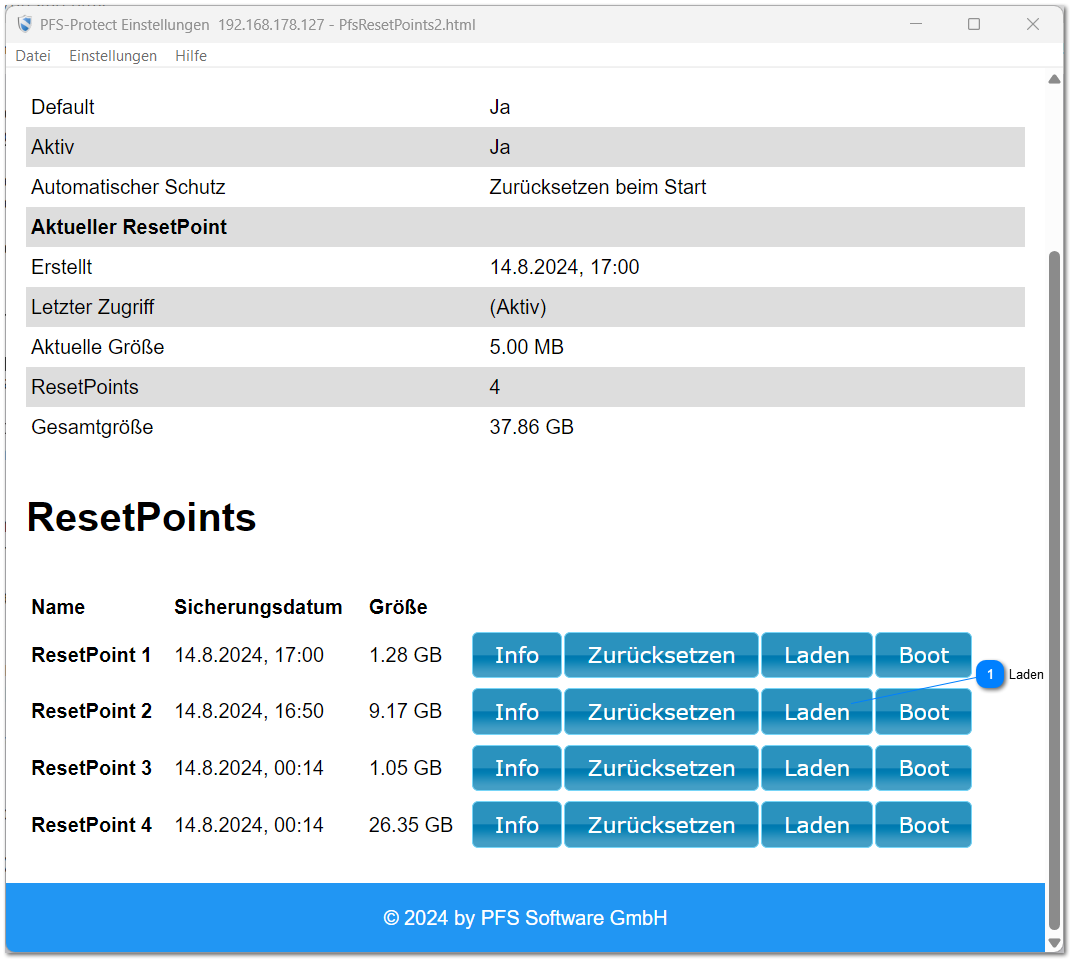
Klicken Sie auf 'Laden' des ResetPoints, den Sie in das System einblenden wollen.

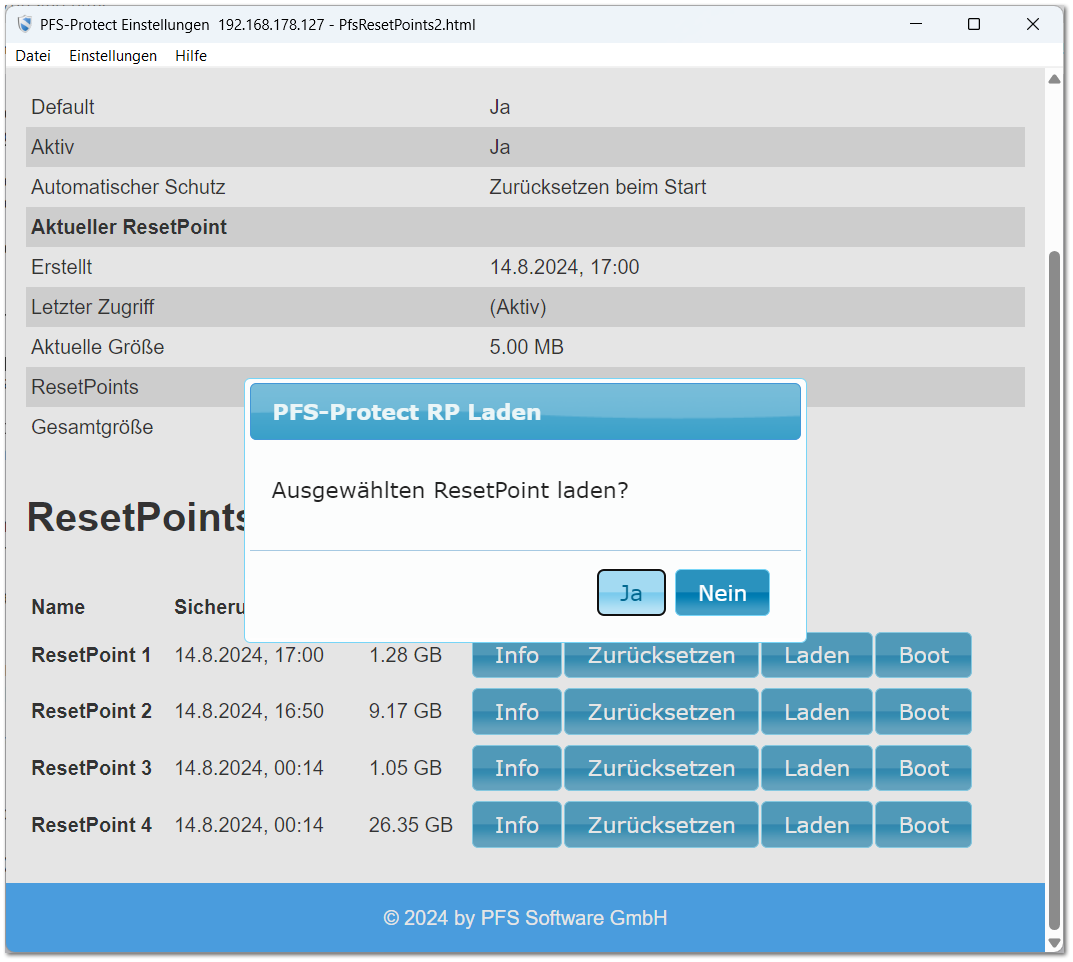
Bestätigen Sie die Auswahl.
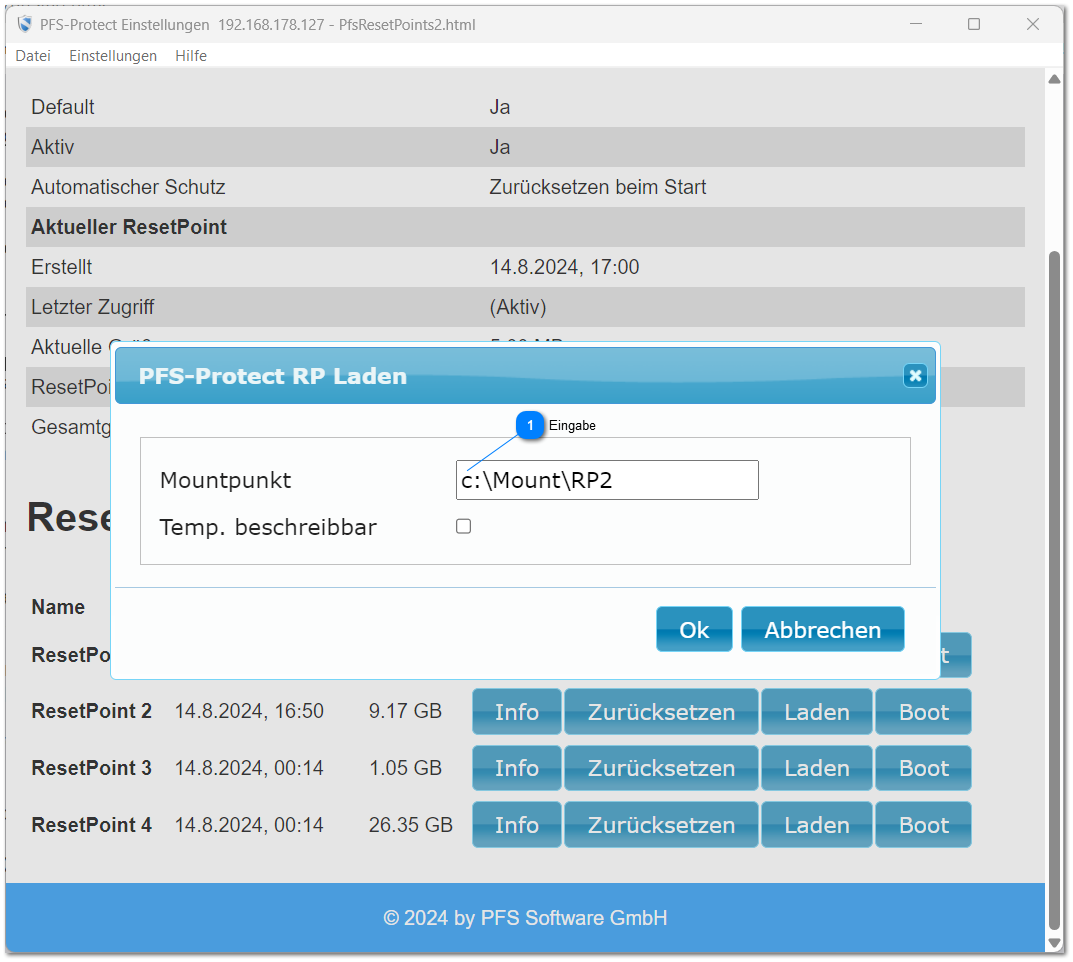
Mount-Parameter eingeben...
Bei einem Fehler erhalten Sie folgende Meldung.
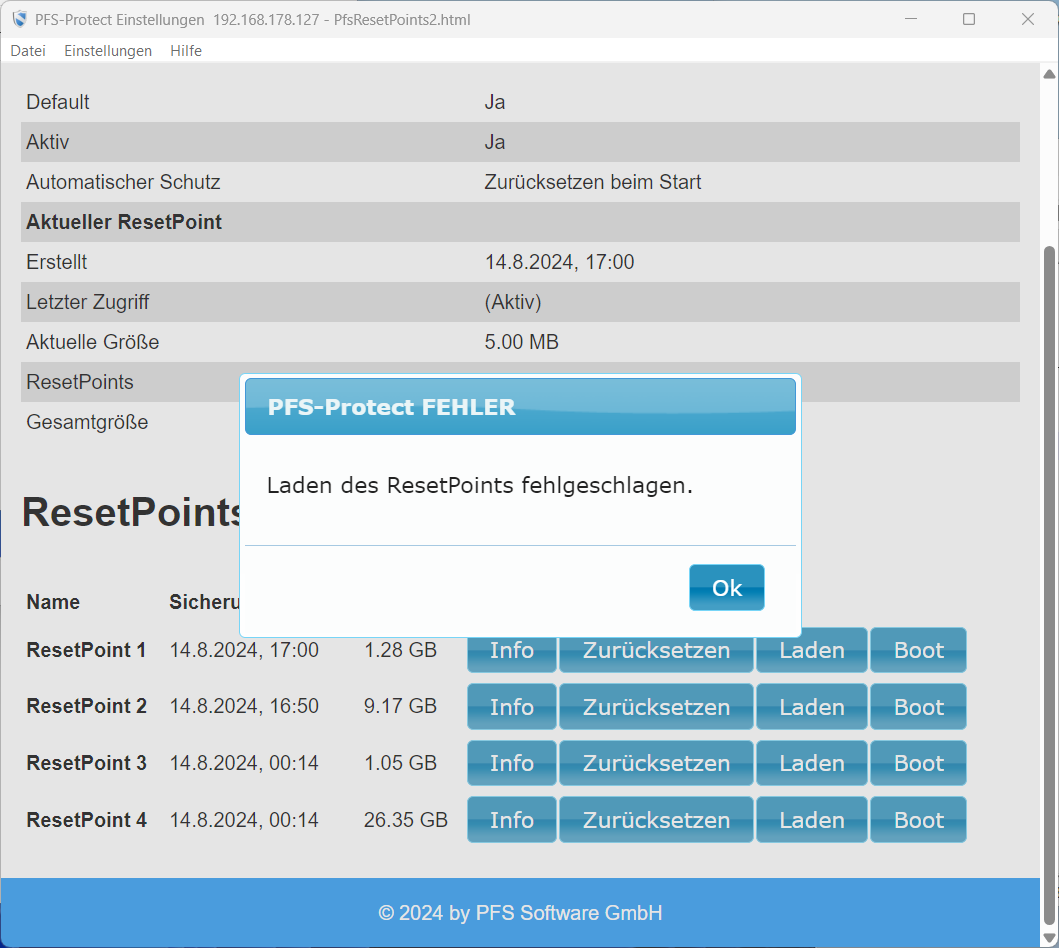
Es gibt viele Gründe warum das Laden scheitert, die häufigsten sind:
-
Sie haben keine Berechtigung
-
Sie haben versucht das Systemlaufwerk (c:\) mit dem ResetPoint zu verbinden
-
Sie haben versucht ein existierendes Verzeichnis mit dem ResetPoint zu verbinden
Konnte der RP erfolgreich geladen werden, erhalten Sie diese Meldung.
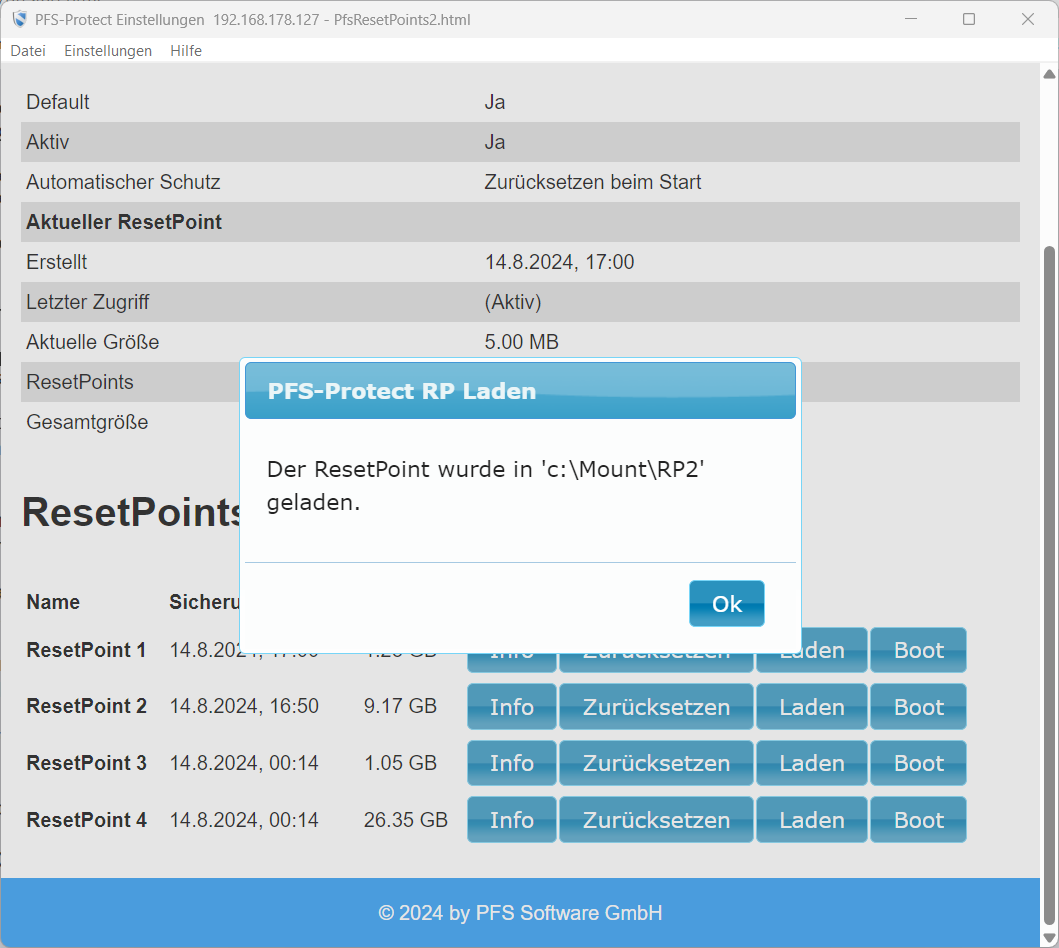
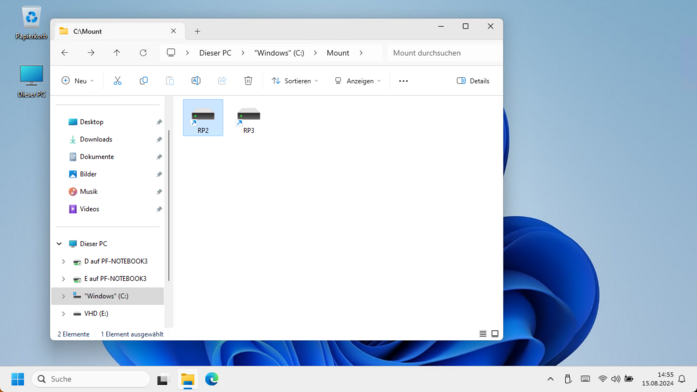
Anschließend können Sie das Verzeichnis ganz normal im schreibgeschützten Modus verwenden.
(Hier wurden bereits 2 RP's eingeblendet)
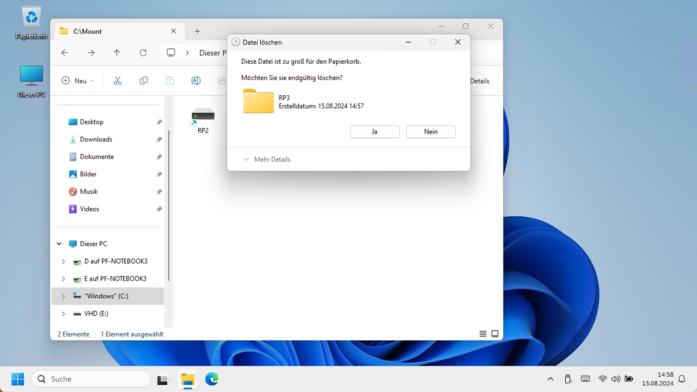
Wenn Sie einen ResetPoint wieder ausblenden wollen, löschen Sie die Verknüpfung und bestätigen Sie die Meldung.
Wenn Sie jetzt versuchen z.B. ein neues Verzeichnis unter RP2 anzulegen, erhalten Sie eine Fehlermeldung.
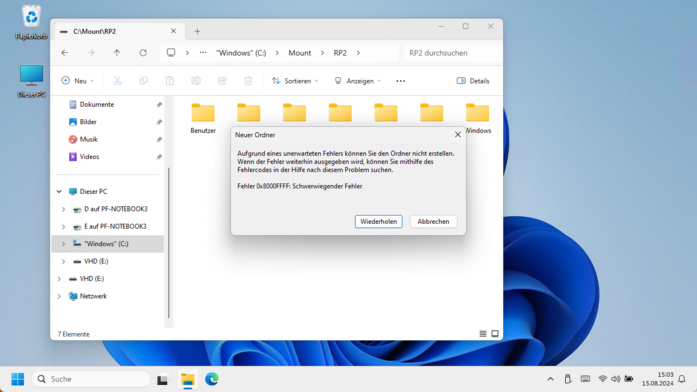
Ein ResetPoint wird in der Regel als ReadOnly in das System eingebunden. Somit kann nicht darauf geschrieben werden. Alle Aktionen die Schreibberechtigungen erfordern (z.B. Dateiberechtigungen ändern um Zugriff zu erhalten), können nicht erfolgreich ausgeführt werden.
Um auf dem MountPoint temporär schreiben zu können gehen Sie wie folgt vor.
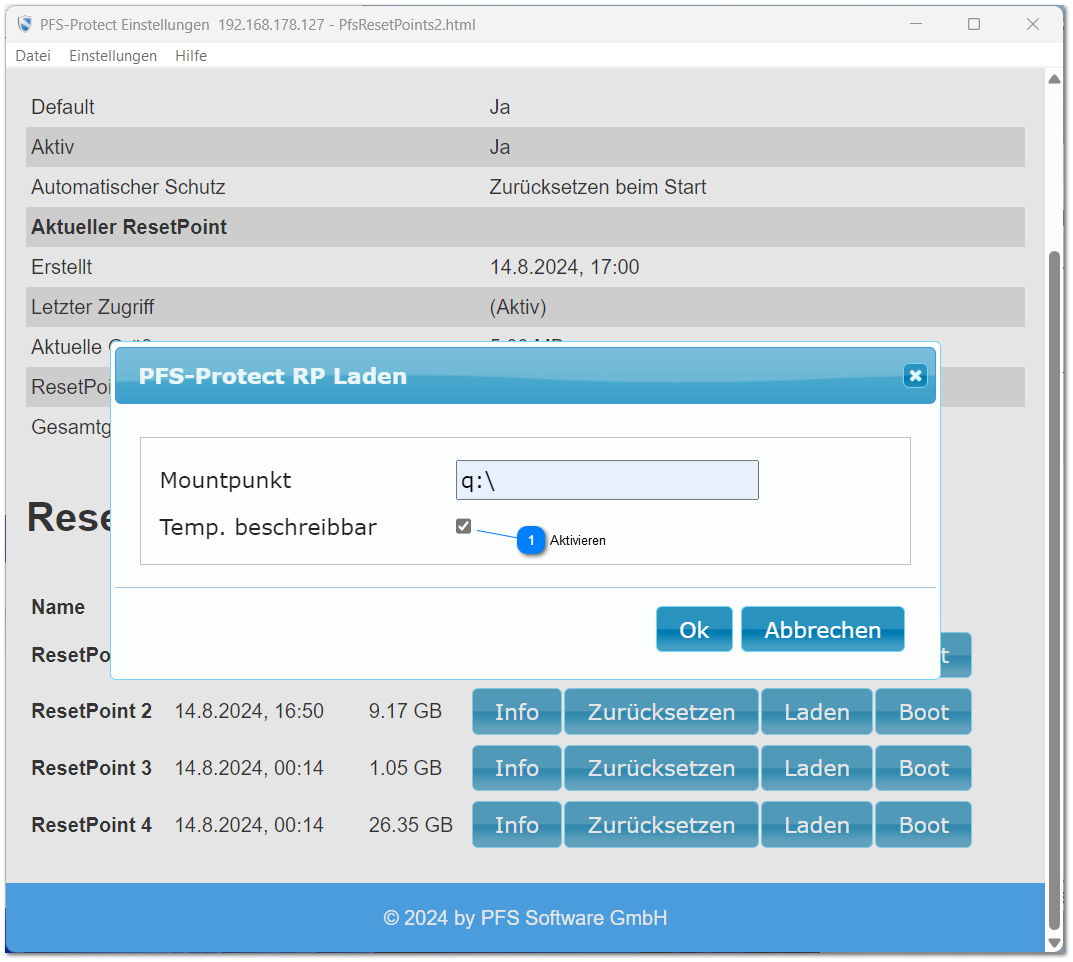
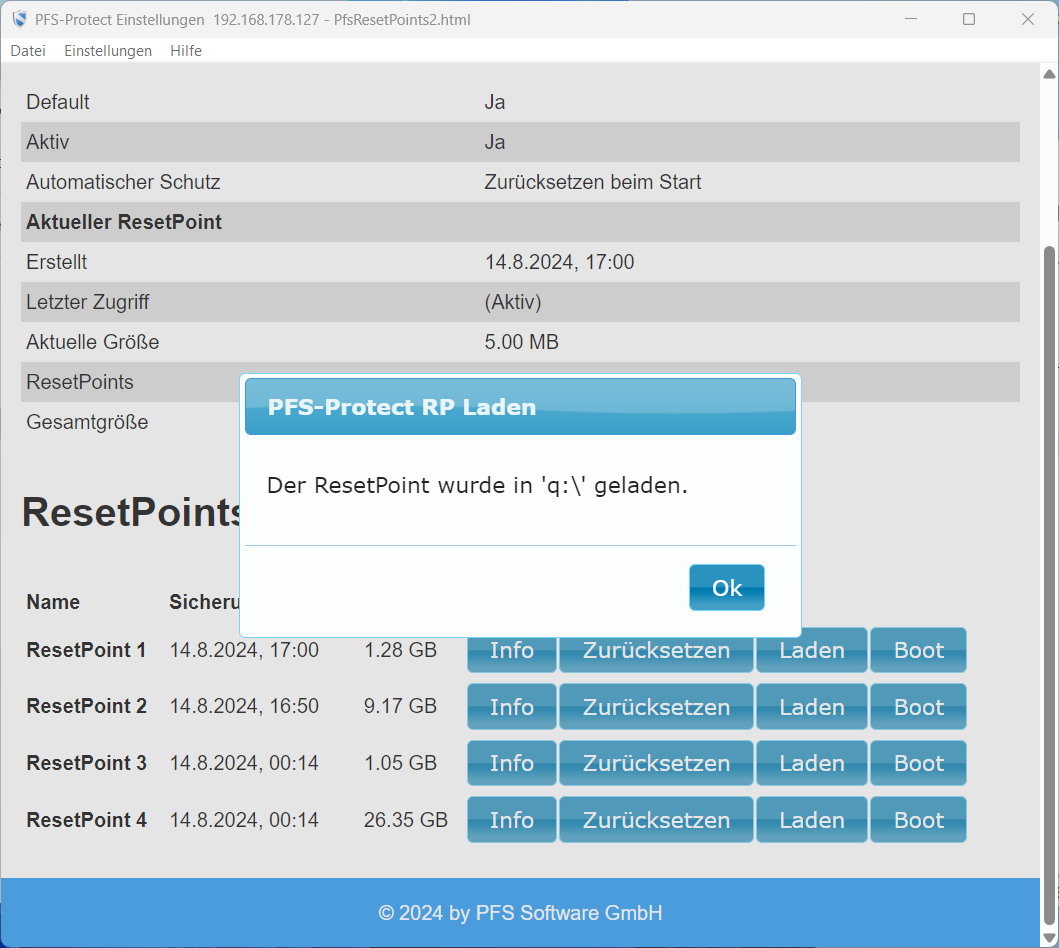
Jetzt können Sie das Verzeichnis ganz normal beschreiben, Daten löschen und ändern.
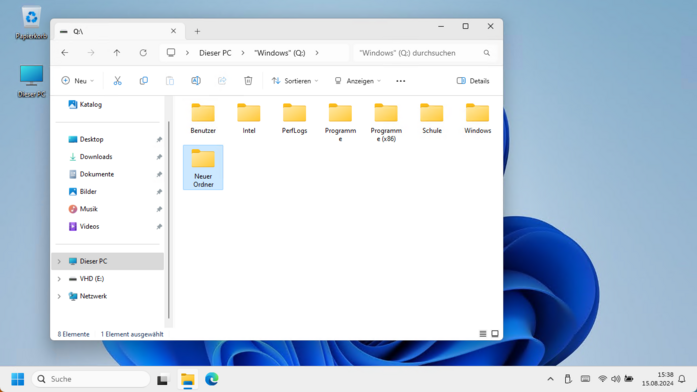
Sie können den Inhalt eines ResetPoints nicht dauerhaft ändern. Das Schreiben wird nur temporär durchgeführt. Wenn der ResetPoint entfernt oder das System neu gestartet wird, werden die Änderungen verworfen.
Haben Sie einen ResetPoint mehrmals in das System eingeblendet, so stellt jede Einblendug eine eigene Partition dar. Das bedeutet, führen Sie in einer Einblendung eine Änderung durch hat dies keinen Einfluß auf die anderen Einblendungen.
Starten Sie das System neu, um alle Verweise und Resourcen der eingeblendeten ResetPoints zu entfernen.