
4.3.2. ResetPoints
Klicken Sie im Menü Datei auf 'ResetPoint' öffnet sich folgende Ansicht. Hier verwalten Sie ResetPoints und Bootsysteme.
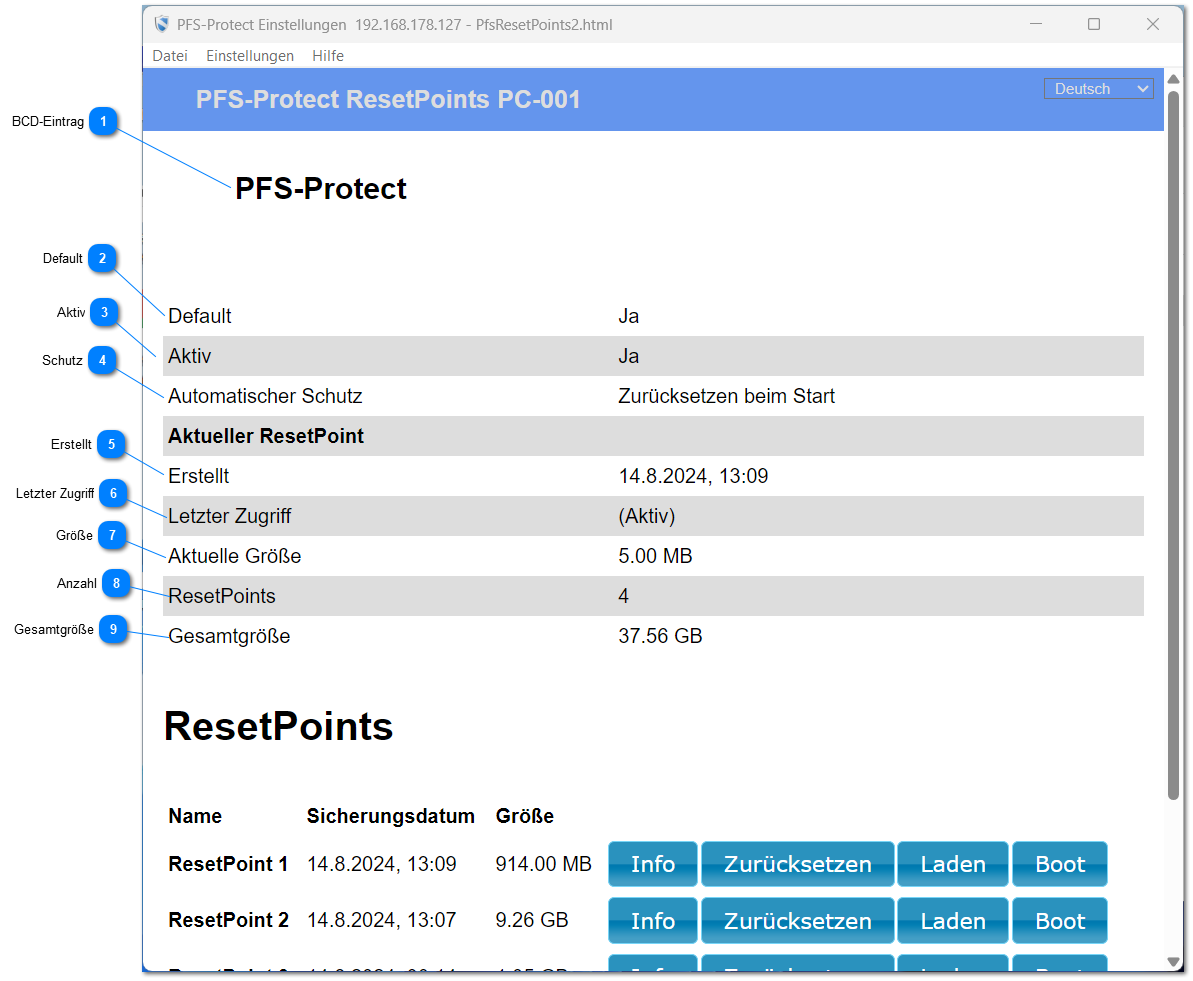
 Default...zeigt an, das dieser Eintrag der Default-Eintrag im Windows Bootmenü ist. Dieses System wird automatisch gestartet, wenn kein anderes ausgewählt wurde. Existieren mehrere Booteinträge, kann immer nur einer der Default-Eintrag sein (siehe Boot).
|
 SchutzPFS-Protect befindet sich immer in einem geschützten Zustand. Das bedeutet, selbst im manuellen Modus können Sie jeder Zeit ResetPoints erstellen und zu Ihnen zurückkehren. Hier sehen Sie den Status für den automatischen Schutz, wobei dabei genauer gesagt das automatische Verwerfen oder Speichern von Änderungen gemein ist (siehe Schutz).
|
 ErstelltGibt an, wann der aktuelle ResetPoint erstellt wurde. In der Liste der ResetPoints befinden sich alle abgeschlossenen ResetPoints.
|
 Letzter ZugriffBei einem Multibootsystem (siehe Boot) sehen Sie hier den letzten Zugriff auf das System. Beim aktuellen System ist er aktiv.
|
 GrößeBei einem Multibootsystem (siehe Boot) sehen Sie hier die aktuelle Größe des aktiven ResetPoints. Beim aktuellen System kann Sie nicht genau angezeigt werden.
|
 AnzahlHier sehen Sie die Anzahl der ResetPoints. In der Liste der ResetPoints sehen Sie alle abgeschlossenen ResetPoints.
|
 GesamtgrößeDie Gesamtgröße gibt den Speicherbedarf auf dem Datenträger für dieses System an. Bei einem Multibootsystem (siehe Boot) sehen Sie hier ebenfalls die aktuelle Größe, allerdings sind gemeinsamme Dateien nur einmal auf dem Datenträger vorhanden, werden aber bei der Berechnung der Sytemgröße für jedes System mit eingeschlossen. Prüfen Sie regelmäßig ob genügend Platz auf dem Datenträger vorhanden ist, um weitere ResetPoints anlegen zu können. Sie können mehrere ResetPoints zusammenfassen (Merge) und dadurch Speicherplatz auf dem Datenträger wieder freigeben.
|
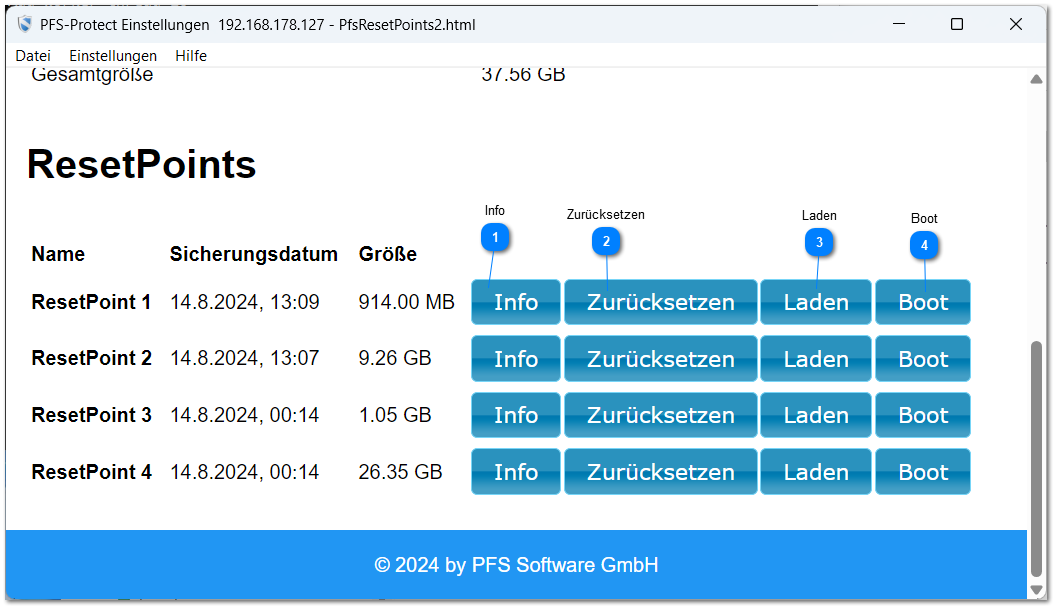
 InfoZeigt Informationen zum ausgewählten ResetPoint an.
|
ZurücksetzenWählen Sie diesen Button um das System auf diesen ResetPoint zurückzusetzen. Es wird immer auf den nächst möglichen ResetPoint zurückgesetzt (siehe auch Zurücksetzen , Boot).
|
 LadenHiermit können Sie den ausgewählten ResetPoint in das System laden.
Anschließend können Sie z.B. Dateien vergleichen oder gelöschte Dateien wiederherstellen (kopieren).
|
BootWählen Sie diesen Button um ein neues Bootsystem - ausgehend vom ausgewählten ResetPoint - zu erstellen. Das Bootsystem kann beim nächsten Systemstart im Windows Bootmenü ausgewählt werden.
|