
4.3.2.2. Zurücksetzen
Wählen Sie den ResetPoint und klicken Sie auf 'Zurücksetzen'. Dabei gehen alle Änderungen seit dem letzten ResetPoint verloren.
Z.b.: Wollen Sie auf den ResetPoint 4 zurücksetzen, gehen alle Änderungen in RP1, RP2 und RP3 verloren.
Der Speicherplatz auf dem Datenträger wird später wieder freigegeben.
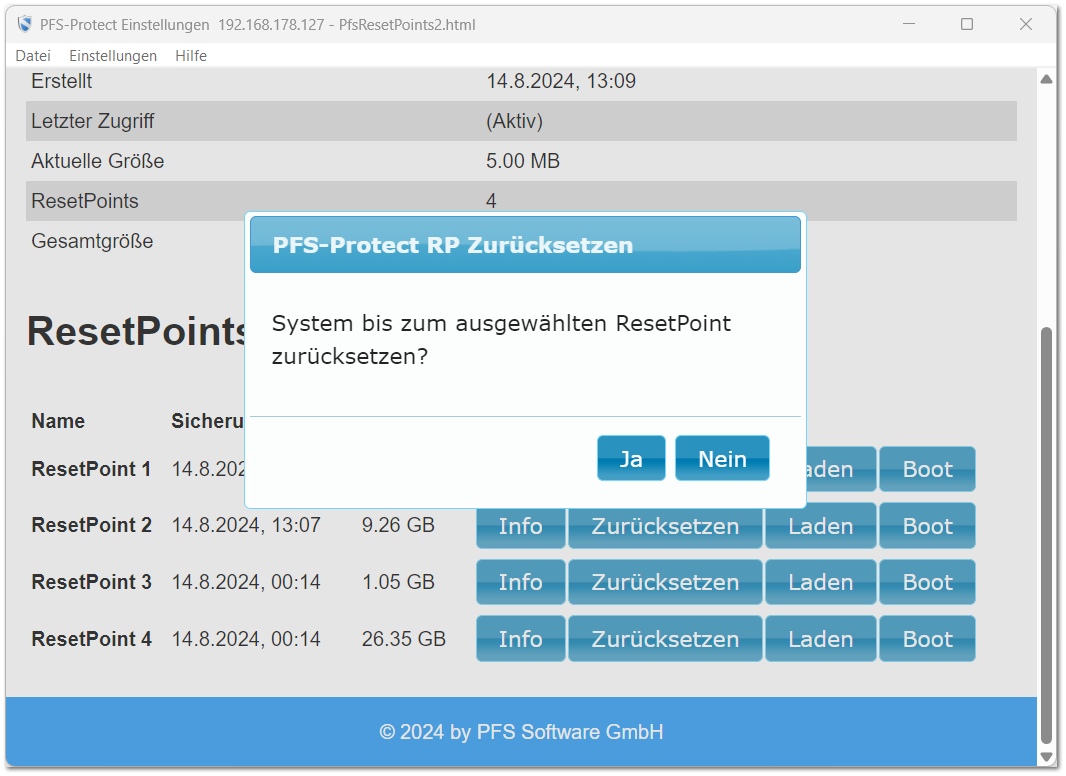
Bestätigen Sie das Zurücksetzen mit 'Ja' um die Aktion auszuführen. (Hier wurde der ResetPoint 4 ausgewählt).
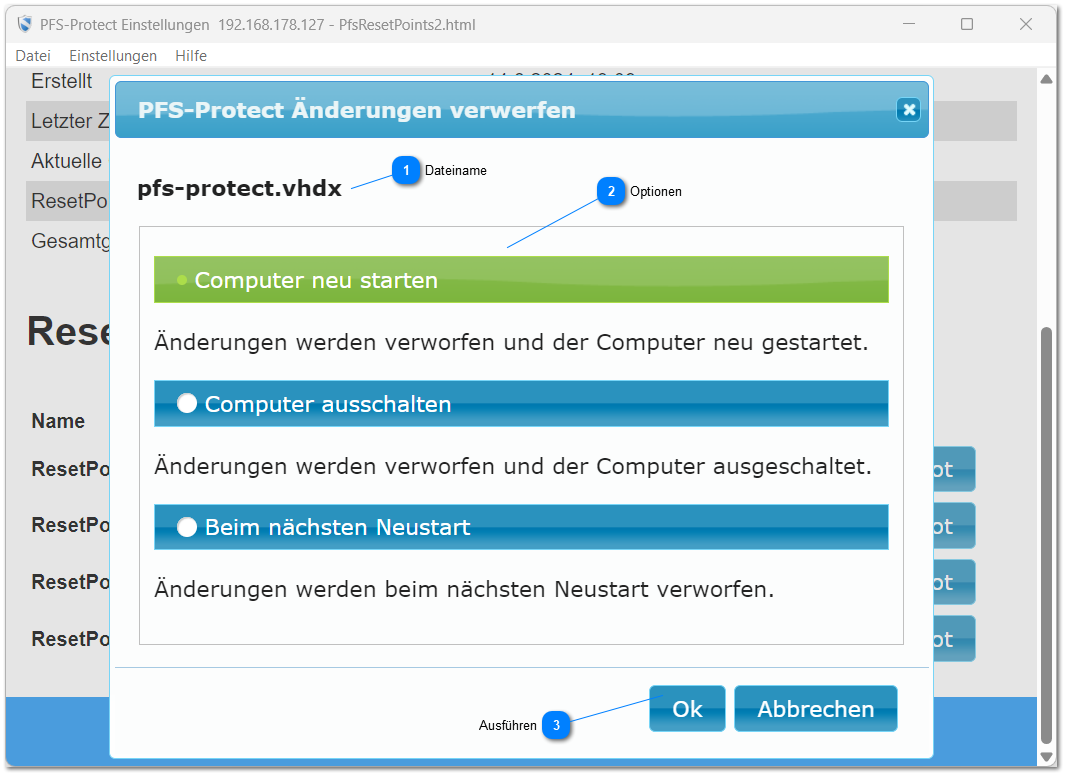


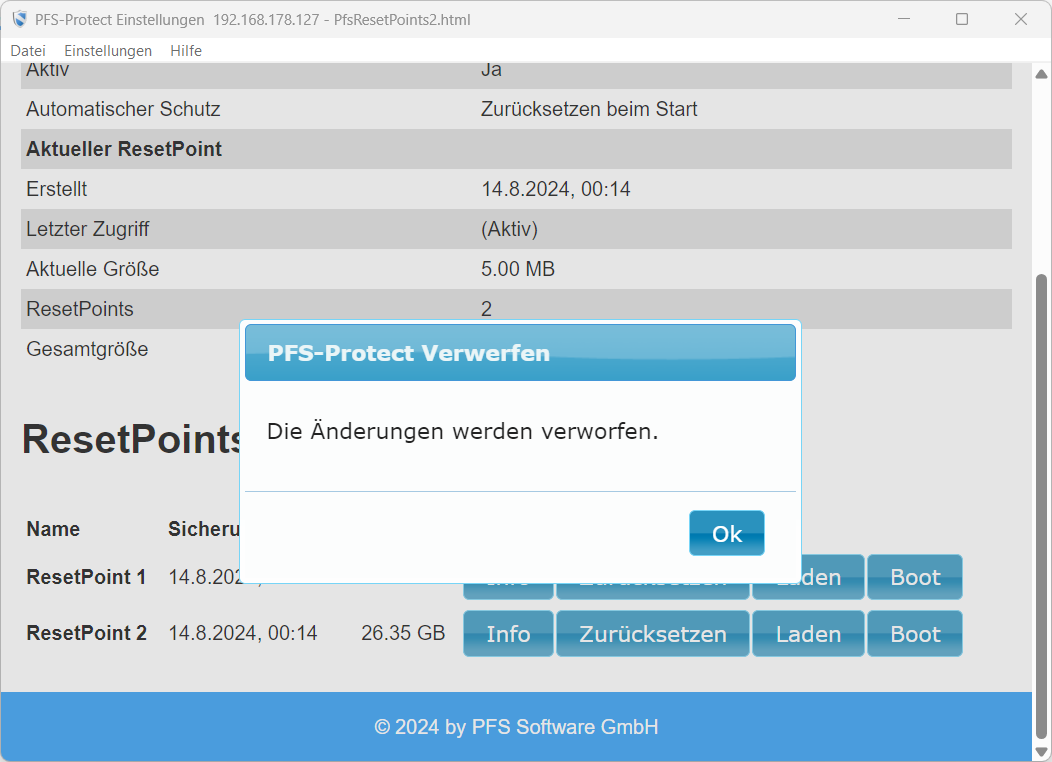
Sollte dem Verwerfen nichts im Wege stehen (Berechtigungen), sehen Sie folgendes Fenster (Remoteverbindung) bzw. der Rechner startet neu.
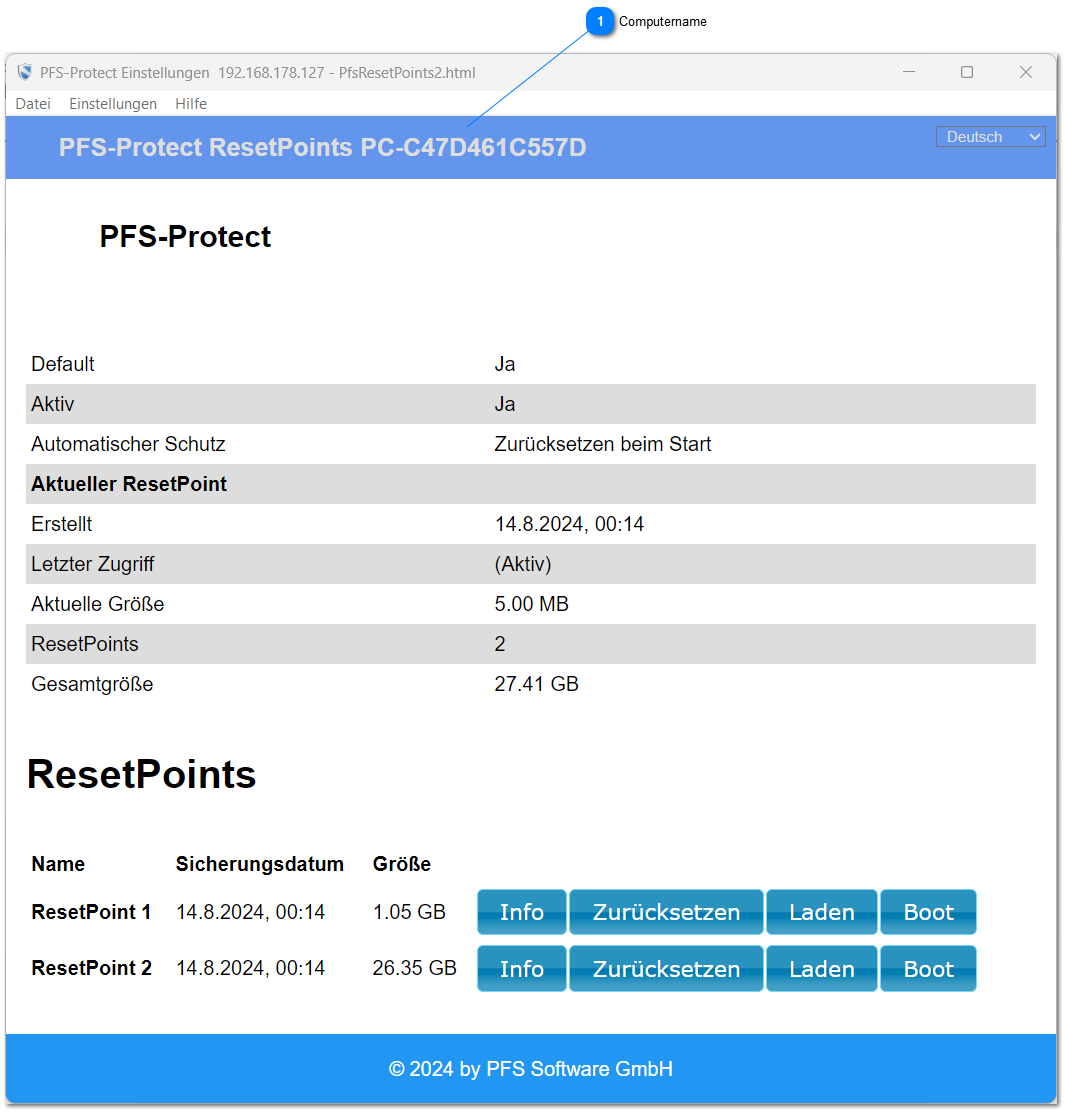
Im obigen Beispiel wurde auf den ResetPoint 4 zurückgesetzt und doch zeigt sich folgendes Bild.
ACHTUNG:
Wie zu erkennen ist, wurden nicht alle ResetPoints gelöscht (RP 1).
Sie können einen ResetPoint über das Kommandozeilentool 'd:\PfsStore\bin\PfsProtect.exe' vor dem Zurücksetzen schützen. Dieser und alle darunter liegende ResetPoints können dann nicht mehr mit desem Programm gelöscht werden. Wählen Sie einen geschützten ResetPoint aus, wird effektiv der letzte mögliche ResetPoint ausgewählt. Ebenso sind gemeinsamme ResetPoints in einem Multibootsystem automatisch vor dem Löschen geschützt.